Claude in Excelは、関数・ピボット・集計の作業時間を桁違いに減らしてくれる。この記事では利用条件・Mac/Windowsの違い・つまずきポイントまで、非エンジニアの筆者の実体験ベースで解説します。
※本記事は広告・PRを含みます。2026年6月時点の情報をもとに作成しています。
※本記事にはアフィリエイト広告が含まれます。掲載情報は執筆時点のものです。
🔄 2026年6月13日更新(利用条件を公式情報で再確認済み) 📖 読了目安 約13分
最終更新日: 2026-06-13 ※本記事にはアフィリエイト広告が含まれます。
Claude in Excelは、関数・ピボット・集計の作業時間を桁違いに減らしてくれる
ただし始める前に2つだけ確認を。①有料プラン(Pro以上)が必須、②Excel 2016/2019の買い切り版は非対応です。この記事では利用条件・Mac/Windowsの違い・つまずきポイントまで、非エンジニアの筆者の実体験ベースで解説します。
この記事でわかること
- ✅ Claude in Excelで「できること/できないこと」(VBA・マクロは要注意)
- ✅ 利用条件の先回り確認:Proプラン必須・対応するExcelのバージョン(2026年6月時点の公式情報)
- ✅ Mac/Windows/Web版の対応の違い早見表と、導入でつまずく5つのポイント
- ✅ 筆者の実体験ビフォーアフター(作業時間がどう変わったか)と3ステップの始め方
✍️ この記事について:エンジニアではない筆者(island-name・本業は医療職)が、ClaudeをExcel業務とブログ運営で実際に使いながら、つまずいた箇所も含めて検証して書いています。利用条件・対応環境はAnthropic公式ヘルプで2026年6月時点の情報を確認済みです。
⚠️ 始める前に確認|利用条件(2026年6月時点・公式確認済み)
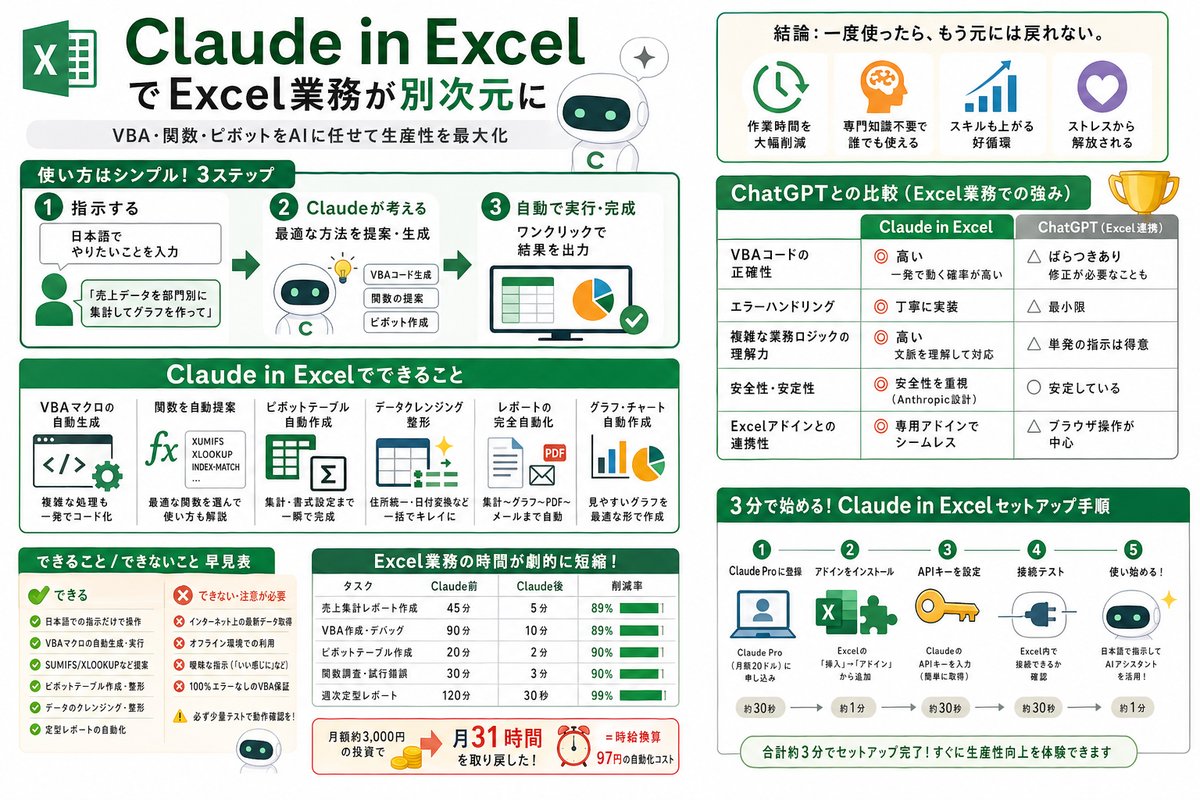
- 有料プランが必須:Pro(月額20ドル)・Max・Team・Enterpriseのいずれか。無料プランでは使えません
- 対応Excel:Web版/Windows版(Microsoft 365・ビルド16.0.13127.20296以降)/Mac版(バージョン16.46以降)/iPad版(2.51以降)
- 非対応:Excel 2016・2019の買い切り版、Android版Excel
- ネット接続必須(クラウドAIのためオフラインでは使えない)
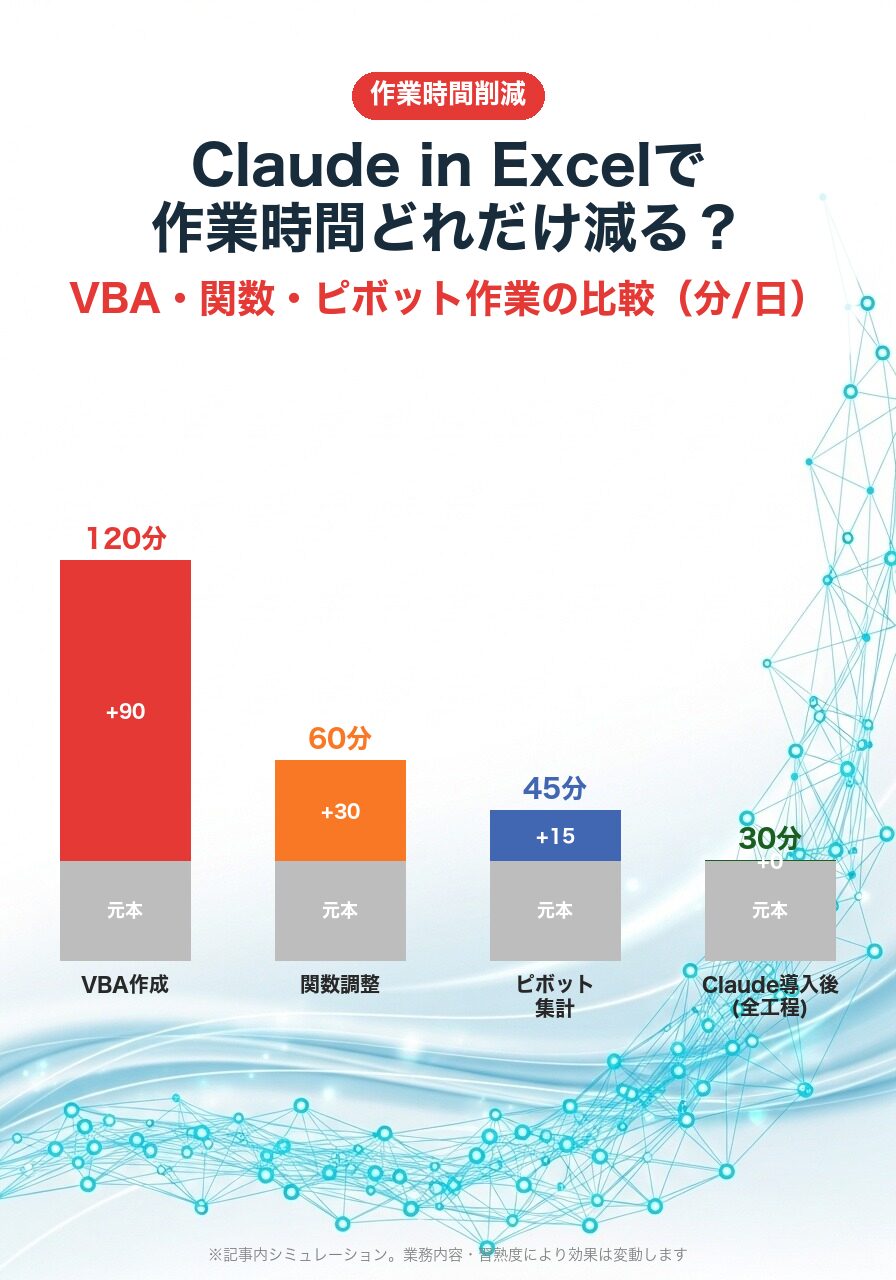
月額約3,000円の投資で
月31時間を取り戻した
=時給換算97円の自動化コスト
| タスク | Claude前 | Claude後 | 削減率 |
|---|---|---|---|
| 売上集計レポート作成 | 45分 | 5分 | 89% |
| VBA作成・デバッグ | 90分 | 10分 | 89% |
| ピボットテーブル作成 | 20分 | 2分 | 90% |
| 関数調査・試行錯誤 | 30分 | 3分 | 90% |
| 週次定型レポート | 120分 | 30秒 | 99% |
結論から言うと、Claude in Excelは「Excelを使う仕事」のあり方を根本から変えるツールです。一度使ったら、もう元には戻れません。
VBAなんて触ったこともない。複雑な関数を調べるのに30分。ピボットテーブルは毎回作り方を忘れる——。
そんな「Excelあるある」に心当たりがある人にこそ、ぜひ読んでほしい記事です。
私自身、毎日のようにExcelと格闘していました。報告書の集計、データの加工、定型作業の自動化。やりたいことは頭にあるのに、それをExcelで形にするまでに膨大な時間がかかる。そんな日々を過ごしていたとき、Claude in Excelに出会いました。
試しに使ってみたところ、正直に言って衝撃でした。「こんなに簡単にVBAが書けるのか」「関数を考える必要がないのか」「ピボットテーブルまで一瞬で作れるのか」と、自分でも驚くほどの生産性アップを体験したのです。
- Claude in Excelとは?|ExcelにAIアシスタントが住み着く
- 【実体験】使ってみて衝撃を受けた5つの瞬間
- 正直に言う|Claude in Excelの4つのデメリット
- それでもClaude in Excelを使うべき理由|デメリットを補って余りあるメリット
- ChatGPTからの乗り換え価値はあるか|数字で比較
- Excel作業に追われる日々から、定時退社へ
- Mac/Windowsで違いはある?|対応バージョン早見表
- Claude in Excelの始め方|3ステップで導入できる
- 導入前に知っておきたい|よくあるつまずき5つと対処法
- こんな人にこそ使ってほしい
- よくある質問(FAQ)
- まとめ|Excel作業から解放される未来は、もう来ている
- あわせて読みたい:Claude × 業務効率シリーズ
- 関連ガイド|Claudeで業務をもっと深く知る
Claude in Excelとは?|ExcelにAIアシスタントが住み着く
要点: AnthropicのAI「Claude」をExcel内で直接使える公式アドインです。関数・ピボット・データ分析を日本語の指示だけで実行できます。
Claude in Excelは、Anthropic社のAI「Claude」をMicrosoft Excelの中で直接使える機能です。
わかりやすく言えば、Excelの中に超優秀なアシスタントが常駐してくれるようなものです。「この表をピボットテーブルにして」「売上データをグラフ化して」と日本語で指示するだけで、すべて実行してくれます。
先に知っておきたい「2つの使い方」
本記事の体験談は、①公式アドイン「Claude for Excel」(関数・ピボット・集計・データ分析をExcel内で直接実行)と、②Claudeのチャット(VBAコードを生成してもらい、Excelに貼り付けて実行)の2ルートの併用です。公式ヘルプに明記されている通り、公式アドイン単体ではVBA・マクロ・データテーブルは実行できません。VBA系の自動化は②のルートで行います。
非エンジニアでも「できること/できないこと」早見表
「難しそう」と感じる方のために、実際に何ができて何ができないかを一覧にまとめました。
| 操作・指示の内容 | できる | 補足 |
|---|---|---|
| 「この表を月別に集計して」と日本語で指示 | ○ | VBA/関数の知識不要 |
| VBAコードの生成(チャットで作成→Excelに貼り付け) | ○ | エラーハンドリング付きで生成(②チャット併用) |
| SUMIFS/XLOOKUP/INDEX-MATCHの提案 | ○ | 最適な関数を選んで説明も付ける |
| ピボットテーブルの自動作成・書式設定 | ○ | VBA経由で完成形を出力 |
| データのクレンジング・フォーマット統一 | ○ | 住所統一・日付変換など |
| 定型レポートの1クリック自動作成 | ○ | Claude生成のVBAをボタン登録(②チャット併用) |
| インターネット上の最新データを自動取得 | × | ブック内のデータのみ操作可能 |
| オフライン環境(機内モード等)での利用 | × | クラウドAIのためネット必須 |
| アドイン内でのVBA・マクロ・データテーブルの直接実行 | × | 公式アドインは非対応(②チャット併用で代替) |
| 「いい感じにして」などの曖昧な指示 | △ | 具体的な指示で精度が上がる |
| 100%エラーなしのVBA保証 | △ | 9割は一発OK・テスト実行が推奨 |
Claude in ExcelでできるExcel業務一覧
| できること | 具体例 | 従来の方法 |
|---|---|---|
| VBAマクロの自動生成 | 「請求書を自動作成するマクロを書いて」→ 即座にコード生成 | Google検索→コピペ→エラー→修正の繰り返し |
| 複雑な関数の提案 | 「条件に合うデータだけ合計して」→ SUMIFS/INDEX-MATCHを提案 | 関数リファレンスを30分調べる |
| ピボットテーブル作成 | 「月別×部門別のクロス集計を作って」→ 自動で完成 | フィールド設定で迷って15分 |
| データクレンジング | 「住所のフォーマットを統一して」→ 一括処理 | 手作業で1件ずつ修正 |
| グラフ・チャート作成 | 「前年比較の棒グラフを見やすく」→ 書式設定まで自動 | グラフ種類の選択→軸設定→凡例→色変更 |
【実体験】使ってみて衝撃を受けた5つの瞬間
要点: 筆者の場合、関数調査は30分→3秒、週次レポートは2時間→30秒になりました。衝撃が大きかった順に5つ紹介します。
ここからは、私が実際にClaude in Excelを使って「これはすごい」と感じた体験を紹介します。
衝撃1:普段使わないVBAを、一発で書いてくれた
正直に告白します。私はVBAがほとんど書けません。
「マクロの記録」でなんとか乗り切ってきたタイプです。でも記録では対応できない処理——たとえば「複数シートのデータを条件付きで統合する」ようなケースでは、いつもお手上げでした。
Claude in Excelに「各シートの売上データをマスターシートに統合して、重複は最新の日付のものだけ残して」と指示したところ、エラーハンドリング付きの完璧なVBAコードを10秒で生成してくれました。
しかも、コードの各行に日本語でコメントが入っていて、何をやっているのか一目瞭然。「なるほど、こうやって書くのか」と勉強にもなります。
ポイント
VBAの知識ゼロでも問題ありません。日本語で「やりたいこと」を伝えるだけで、プロレベルのコードが手に入ります。
衝撃2:VLOOKUP地獄から解放された
Excelユーザーなら誰もが通る「VLOOKUP地獄」。列番号を間違える、FALSE指定を忘れる、#N/Aエラーの嵐——。
Claudeに「この2つの表を商品コードで突合して、単価を引っ張ってきて」と頼んだら、VLOOKUPではなくXLOOKUPを提案してくれました。「XLOOKUPのほうがエラー時の処理が楽で、列の挿入にも強いです」という説明付きで。
さらに「INDEX-MATCHのほうが汎用性が高いですが、どちらがいいですか?」と選択肢まで出してくれる。自分で調べていたら30分はかかる判断を、Claudeが3秒で整理してくれました。
衝撃3:ピボットテーブルが一瞬で完成した
毎月の報告書で使うピボットテーブル。毎回「行エリアに何を入れるんだっけ?」「値の集計方法を合計にするには?」と迷っていました。
Claudeに「このデータで月別×部門別の売上クロス集計を作って、前月比の列も追加して」と頼んだら、VBAでピボットテーブルを自動生成し、さらに書式設定まで整えてくれました。手動で15分かかる作業が、本当に一瞬でした。
衝撃4:定型作業をまるごと自動化できた
毎週金曜日にやっていた「週次レポート作成」。5つのファイルからデータを集めて、集計して、グラフを更新して、PDF化して、メールに添付する——。
この一連の作業を、Claudeに手順を説明しながらVBAに落とし込んでもらいました。今ではボタン1つで全工程が完了します。毎週2時間かかっていた作業が、30秒に短縮されました。
生産性向上の実感
- VBA作成:調べる時間 → ゼロ(日本語で指示するだけ)
- 関数の選定:30分 → 3秒(最適な関数を提案してくれる)
- ピボットテーブル:15分 → 一瞬(書式設定まで自動)
- 週次レポート:2時間 → 30秒(ボタン1つで完了)
衝撃5:「もう手放せない」と本気で思った
使い始めて1週間で確信しました。これはもう手放せない。
なぜなら、Claude in Excelは単に作業を代行してくれるだけでなく、自分のExcelスキルを底上げしてくれるからです。Claudeが提案するコードや関数を見ることで、「こんなやり方があったのか」と学びになる。使えば使うほど、自分自身のスキルも上がっていく好循環が生まれます。
正直に言う|Claude in Excelの4つのデメリット
要点: 弱点は「月額コスト」「指示にコツ」「たまに間違える」「ネット必須」の4つ。いずれも対処法とセットで解説します。
ここまでメリットばかり書いてきましたが、使ってみて感じたデメリットも正直に書きます。良いことだけ並べても信用されませんし、実際に「うーん」と思った場面はありました。
デメリット1:月額20ドル(約3,000円)のコストがかかる
Claude in Excelを使うにはClaude Proプラン(月額20ドル)以上の有料プランが必要です。無料プランではアドイン自体が利用できません(2026年6月時点・公式ヘルプ)。
なお年払いにすると月17ドル相当まで下がります(公式料金ページ)。
「月3,000円か……」と最初は躊躇しました。Excelの作業に追加費用をかけるのは抵抗がある、という気持ちはわかります。
デメリット2:指示の仕方にコツがいる
「いい感じにやって」だけでは、期待通りの結果が返ってこないこともあります。たとえばVBAを書いてもらうとき、「どのシートの」「どの列を」「どういう条件で」処理したいのかを具体的に伝える必要があります。
最初のうちは「思ったのと違う」結果が返ってくることもありました。指示出しに慣れるまで、2〜3日はかかったと思います。
デメリット3:たまに間違える
AIなので100%正確ではありません。特に複雑な業務ロジックでは、意図と違うコードが生成されることがあります。体感では9割は一発で正確ですが、残り1割は修正指示が必要でした。
生成されたVBAをそのまま信用して大量データに実行するのは危険です。必ず少量のテストデータで動作確認してから本番に使う、という習慣は必要です。
デメリット4:ネット接続が必須
Claude in ExcelはクラウドベースのAIなので、インターネット接続がない環境では使えません。出張先やオフライン環境では従来通り手作業になります。
それでもClaude in Excelを使うべき理由|デメリットを補って余りあるメリット
デメリットを4つ挙げました。では、それでも私が「絶対に使うべき」と断言する理由を、数字で示します。
コスト vs 時間短縮のリアル計算
| 項目 | Before | After | 削減 |
|---|---|---|---|
| VBA作成・デバッグ | 週3時間 | 週15分 | -2.75h |
| 関数調査・試行錯誤 | 週2時間 | 週10分 | -1.83h |
| 定型レポート作成 | 週2時間 | 週5分 | -1.92h |
| データ加工・整形 | 週1.5時間 | 週15分 | -1.25h |
| 合計 | 週8.5時間 | 週45分 | -7.75h/週 |
月額約3,000円で、月に約31時間を取り戻せる計算です。
時給換算でたった97円/時間。缶コーヒー1本より安い投資で、毎週ほぼ丸1日分の時間が生まれます。
指示の仕方にコツがいる点も、2〜3日で慣れます。最初の数回は「思ったのと違う」こともありますが、やり取りを重ねるうちに「こう指示すれば一発で通る」というパターンが見えてきます。
たまに間違える点も、「少量データでテスト → 本番実行」の習慣さえつければリスクはほぼゼロです。そもそも人間が手作業でVBAを書いても間違えるわけで、Claudeの9割正確のほうがよっぽど信頼できます。
結論
デメリットはあります。でも、月3,000円で月31時間を取り戻せるという圧倒的なコスパを前にすると、「使わない理由のほうが見つからない」というのが正直な感想です。
ChatGPTからの乗り換え価値はあるか|数字で比較
要点: 月額はほぼ同じでも、VBAコードの一発動作率は筆者の体感でClaudeが約20ポイント上。書き直しの手間が減る分、実質コスパで優位です。
「ChatGPTを使っているけど、Claudeに乗り換える価値があるの?」という疑問を持つ方へ、実際に両方を試した上での比較をまとめます。
| 比較項目 | Claude | ChatGPT |
|---|---|---|
| VBAコード(一発動作率) | 約90% | 約65〜70% |
| エラーハンドリングの自動付与 | ◎ 自動で含めてくれる | △ 指示しないと省略されがち |
| 日本語の曖昧な指示への対応 | ◎ 文脈を深く理解 | ○ 具体的な指示が必要 |
| 複雑な業務ロジック(長い会話) | ◎ 精度が落ちにくい | △ 長い会話で精度低下 |
| 破壊的操作前の確認 | ◎ 確認してくれる | ○ 確認なく実行することも |
| 月額コスト | 約3,000円(Pro) | 約3,000円(Plus) |
コストは同程度ですが、VBAの一発動作率が約20〜25ポイント高いという点がClaude最大の強みです。VBA生成でデバッグに費やす時間が減るため、実質的なROIはClaudeのほうが高いと感じています。
なお、Microsoft 365 Copilot(Excel統合型)という選択肢もあります。ExcelにネイティブなAIアシスタントとして機能しますが、ビジネス向けは1ユーザーあたり月額2,800〜3,100円程度がMicrosoft 365のライセンス料金に上乗せされる形になり(Microsoft公式・2026年6月時点)、VBA生成の精度はClaudeに及ばない場面が多いというのが筆者の体感です。Excel作業に特化するならClaude in Excelが現時点では優位です。
Excel作業に追われる日々から、定時退社へ
かつての私は、Excel作業に毎日2〜3時間を費やしていました。
データの加工、報告書の作成、集計作業。どれも「やればできる」けど「時間がかかる」タイプの仕事です。気づけば19時、20時。「Excelのせいで帰れない」という日が週に何度もありました。
Claude in Excelを導入してからは、同じ作業量を半分以下の時間でこなせるようになりました。VBAの自動化により定型作業が激減し、関数選びに悩む時間もなくなった。結果として、定時に帰れる日が格段に増えました。
これは大げさではなく、本当に生活が変わりました。早く帰れるようになったことで、家族との時間が増え、自分の勉強の時間も取れるようになった。Claude in Excelは仕事のツールでありながら、生活の質そのものを上げてくれた存在です。
Mac/Windowsで違いはある?|対応バージョン早見表
要点: アドインの機能はMac/Windows/Web版で共通です。違いは「対応バージョンの条件」だけなので、下の表で自分の環境だけ確認すればOKです。
Claude for ExcelはWindows・Mac・Web版・iPad版のすべてで利用できます。アドインとしての機能差は基本的になく、注意すべきは「使っているExcelが対応バージョンかどうか」だけです(2026年6月時点・Anthropic公式ヘルプより)。
| 環境 | 対応 | 条件(2026年6月時点) |
|---|---|---|
| Excel on the web(ブラウザ版) | ○ | Microsoft 365アカウントでブラウザから利用 |
| Windows版Excel | ○ | Microsoft 365サブスクリプション+ビルド16.0.13127.20296以降 |
| Mac版Excel | ○ | バージョン16.46(ビルド21011600)以降 |
| iPad版Excel | ○ | バージョン2.51以降 |
| Excel 2016・2019(買い切り版) | × | 非対応。Microsoft 365への移行が必要 |
| Android版Excel | × | 非対応 |
自分のExcelのバージョンを確認する方法
Windows:「ファイル」→「アカウント」→「Excelのバージョン情報」でビルド番号を確認できます。
Mac:メニューバーの「Excel」→「Excelについて」でバージョン番号を確認できます。
会社支給のPCの場合は、バージョンが条件を満たしていてもアドインのインストールが管理者によって制限されていることがあります(次章のつまずきポイント3を参照)。
Claude in Excelの始め方|3ステップで導入できる
要点: Microsoft Marketplaceからアドインを入れて、Claudeアカウントでサインインするだけ。APIキーの発行・設定は不要です。
Claude in Excelの導入は驚くほど簡単です。所要時間は約3分です。
ステップ1:Claudeアカウントを作成してProプランに加入する(約1分)
まだClaudeを使ったことがない方は、まずClaude公式サイトでアカウントを作成します。メールアドレスまたはGoogleアカウントで登録できます。Claude in Excelの利用にはPro(月額20ドル)以上のプランが必要なので、アカウント作成後にプランをアップグレードしておきます。
ステップ2:「Claude for Microsoft 365」アドインをインストールする(約1分)
Microsoftの公式ストア(Microsoft Marketplace)で「Claude for Microsoft 365」を検索し、「今すぐ入手(Get it now)」をクリックしてインストールします。Excel内から入れる場合は「ホーム」タブ→「アドイン」→検索窓に「Claude」と入力でもOKです。前章の対応表の通り、Microsoft 365版またはWeb版のExcelが必要です(Excel 2016・2019の買い切り版は非対応)。リボンにClaudeのアイコンが表示されれば準備完了です。
ステップ3:Claudeアカウントでサインインして使い始める(約1分)
ClaudeのアイコンをクリックしてアドインのサイドパネルをClaudeアカウントでサインインすれば完了です。APIキーの発行・設定は不要です(以前の解説記事にあるようなAPIキー方式は現在の公式アドインでは使いません)。あとはサイドパネルに日本語で指示を入力するだけで使い始められます。
費用について
Claude for Excelの利用にはPro(月額20ドル・年払いなら月17ドル相当)以上の有料プランが必要です(公式料金ページ・2026年6月時点)。アドイン自体のインストールは無料ですが、無料プランのアカウントでは利用できません。Excel作業に毎月10時間以上使っている人なら、最初の1週間で元が取れるでしょう。
導入前に知っておきたい|よくあるつまずき5つと対処法
要点: つまずきの大半は「無料プランのまま」「買い切り版Excel」「VBAをアドインに頼む」の3つ。先に知っていれば全部回避できます。
つまずき1:アドインは入ったのに使えない → 無料プランのままになっていませんか
最も多いパターンです。アドインのインストール自体は無料ですが、利用にはPro以上の有料プランが必須です。サインインしても機能が使えない場合は、まず自分のプランを確認してください。
つまずき2:アドインが見つからない・インストールできない → Excelのバージョンが古い
Excel 2016・2019の買い切り版や、要件未満の古いビルドのMicrosoft 365では、アドインが利用できません。前章の対応バージョン早見表で自分の環境を確認してください。
つまずき3:会社のPCでインストールがブロックされる → 管理者による配布が必要
企業のMicrosoft 365環境では、ユーザーが個別にアドインを追加できない設定になっていることがあります。この場合はIT管理者がMicrosoft 365管理センター(「設定」→「統合アプリ」)から組織展開する必要があるため、情報システム部門に相談しましょう。
つまずき4:「マクロを実行して」と頼んでも動かない → アドインはVBA非対応
公式アドインはVBA・マクロ・データテーブルに対応していません(公式ヘルプに明記)。VBAでの自動化は、Claudeのチャットでコードを生成してもらい、Excelの「開発」タブからVisual Basic Editorを開いて貼り付けて実行する、という流れが正解です。本記事のVBA体験談もこの併用ルートです。
つまずき5:使っていたら上限に達した → Claude本体と使用上限は共通
Claude for Excelの使用量は、チャットなどClaude本体の使用上限と共通でカウントされます。Excel作業とチャットの両方をヘビーに使う場合は、上限の大きいMaxプランも選択肢に入ります。
こんな人にこそ使ってほしい
- VBAを勉強する時間がないけど、定型作業を自動化したい人
- VLOOKUP・INDEX-MATCHで毎回つまずく人
- ピボットテーブルの作り方を毎回検索している人
- Excel作業のせいで残業が減らない人
- 報告書・集計資料を毎週・毎月作っている人
- データの前処理に時間を取られすぎている人
- ChatGPTを使っているがVBAのエラーに悩んでいる人
一つでも当てはまる人は、ぜひ一度試してみてください。自分でも驚くほど「仕事の速さ」が変わります。
よくある質問(FAQ)
Q1. Claude in Excelは無料で使えますか?
いいえ、無料プランでは使えません。Pro(月額20ドル)・Max・Team・Enterpriseのいずれかの有料プランが必要です。アドインのインストール自体は無料です。
Q2. Macでも使えますか?
はい、使えます。Mac版Excelのバージョン16.46以降に対応しています。Web版(ブラウザ)やiPad版(2.51以降)でも利用できます。
Q3. VBAマクロも書いてくれますか?
公式アドイン単体ではVBA・マクロは実行できません。VBAコード自体はClaudeのチャットで生成できるので、「生成→Excelに貼り付けて実行」の流れで自動化できます。本記事のVBA体験談もこの併用ルートです。
Q4. 日本語で使えますか?
はい、日本語で使えます。日本語を含む12言語に対応しており、指示も回答も日本語でOKです。
Q5. 会社のデータを入れても安全ですか?
入出力データは30日後に自動削除され、チャット履歴はブラウザ内のローカル保存と公式に明記されています。ただし機密情報・個人情報を扱う場合は、必ず勤務先のAI利用ルールを確認してから使ってください。
Q6. ChatGPTやCopilotとどちらがいいですか?
Excel作業の精度を重視するならClaudeが現時点では優位、というのが筆者の体感です。料金はほぼ同水準なので、本文の比較表とClaude vs ChatGPT 料金・課金プラン徹底比較【2026年最新】もあわせて参考にしてください。
FAQ内の利用条件・対応環境・データの取り扱いの出典:Anthropic公式ヘルプ「Use Claude for Excel」(2026年6月13日確認)
まとめ|Excel作業から解放される未来は、もう来ている
Claude in Excelを使い始めてから、私の仕事は本当に変わりました。
- VBAの調べ物に費やしていた時間 → ゼロ
- 関数で悩む時間 → ほぼゼロ
- 定型作業 → ボタン1つで自動化
- 残業時間 → 大幅に減少
「Excelが得意な人」と「Excelが苦手な人」の差は、もはやスキルではなくAIを使っているかどうかの差です。
これからもClaude in Excelを使い倒していきます。一度この便利さを知ってしまったら、もう元の作業方法には戻れません。
毎日のExcel作業に追われている方。一歩踏み出してみてください。今までの作業時間が嘘のように短縮され、早く帰れるようになる——そんな体験が待っています。
Excel で Claude を試してみませんか?
非エンジニアでもセットアップ3分。月3,000円で月31時間を取り戻せます。
Excel で Claude を試す(3分セットアップ)→※公式サイトに移動します
▶ 次に読むおすすめ記事
Claude vs ChatGPT 料金・課金プラン徹底比較【2026年最新】
「月20ドルをClaudeとChatGPTのどちらに払うか」を最終判断する材料が揃います。Excel用途で課金を迷っている人はこの1本で決められます。
🔧 Excelの次は「業務まるごと自動化」へ
📝 更新履歴
- 2026-06-13: 利用条件(Pro以上必須・対応Excelバージョン)をAnthropic公式ヘルプで再確認し全面更新。Mac/Windows対応早見表・導入のつまずき5選・FAQを追加し、導入手順を現行仕様(Claudeアカウントでサインイン・APIキー不要)に修正
- 2026-04-16: 初版公開(実体験レビュー・ビフォーアフター時間比較)
あわせて読みたい:Claude × 業務効率シリーズ
Claude in Excel と同じく、Claudeを各種業務ツールと連携して生産性を爆発的に高める方法を解説したシリーズ記事です。
- Claude in Word|議事録・契約書ドラフト
- Claude in PowerPoint|AIで資料作成10倍速
- Claude × Google Sheets|GAS連携で経理自動化
- Claude × Notion|ナレッジベース構築
- Claude × Slack|議論まとめBot

関連ガイド|Claudeで業務をもっと深く知る
- 📘 ピラーガイド:Claude × 業務ツール完全ガイド|オフィス6ツール連携の決定版
- 🤖 3大AI比較:Claude vs ChatGPT vs Gemini|業務シーン別 完全比較マトリクス2026