スマホのDiscordから、自宅PCのClaude Codeに指示を出す方法をまとめました。Botの作成からペアリング、許可リストの設定まで、公式の手順に沿って順番に進めます。外出先からAIに作業を頼むための使い方も紹介します。
※本記事は広告・PRを含みます。2026年5月時点の情報をもとに作成しています。
この記事でわかること
- Claude CodeをスマホのDiscordから遠隔操作するセットアップ手順
- Botの作成からサーバー設定までの完全ガイド
- 外出先からAIに指示を出すための活用法
先に結論:Discordを使えば、スマホからClaude Codeに指示を出して遠隔でコーディング作業を実行できます。Discord側で手を動かすのはBotの作成・招待・DM送信の3つです。ほかは、Bunの準備と、専用のコマンドでの起動し直しを含め、Claude Codeの画面で進められます。設定が難しそうと感じている方も、上から順番に進めれば大丈夫です。
「外出先からClaude Codeに指示を出せたらいいのに」と思ったことはありませんか?
「Botの設定と聞くと、難しそう」と感じる方もいると思います。 Discord Botはプログラマー向けのイメージがありますが、設定にコードは1行もいりません。
Claude CodeとDiscordをつなぐと、スマホからDMを送るだけで、自宅PCのClaude Codeを動かせます。
この記事では、Discord Botの作成からペアリング、安全のための設定まで、全7ステップで手順を説明します。
各ステップには「手動」「Claude Codeで自動」のラベルを付けました。 手動の部分も、画面の案内に沿ってクリックしていく作業が中心です。
- スマホからClaude Codeを遠隔操作する5つのメリット
- セットアップ全体の流れ(全7ステップ)
- ステップ1:Discord Developer PortalでBotを作成する【手動】
- ステップ2:BotをDiscordサーバーに招待する【手動】
- ステップ3:Claude CodeでDiscordプラグインを入れる【自動】
- ステップ4:Bot Tokenを設定する【自動】
- ステップ5:BotにDMしてペアリングコードを取得する【手動】
- ステップ6:ペアリングを承認する【自動】
- ステップ7:アクセスポリシーをallowlistに切り替える【自動】
- アクセス管理コマンド一覧
- 設定ファイルの保存場所
- トラブルシューティング
- よくある質問(Q&A)
- まとめ
スマホからClaude Codeを遠隔操作する5つのメリット
Discord経由でスマホからClaude Codeを操作できると、作業する場所や時間を選びやすくなります。
外出先からPCのClaude Codeに指示を出せる
通勤中や外出中でも、スマホのDiscordアプリから作業を頼めます。 「この記事を書いておいて」「このコードをレビューして」と送れば、自宅PCが作業を進めてくれます。
長時間タスクを外出中にバックグラウンド実行できる
大量のファイル処理や記事の一括生成など、時間がかかる作業をスマホから始められます。 PCの前で待つ必要がなく、帰宅したころには終わっている状態を作れます。
プッシュ通知で作業完了を即座に把握できる
作業が終わると、Discordのプッシュ通知がスマホに届きます。 PCに戻って進み具合を確かめる必要はありません。 完了の報告を見てから、次のお願いを送れます。
スマホだけで作業が完結する場面が増える
記事のWordPress投稿、ファイル整理、データ分析レポートの作成など、PCを開かずに済む場面が増えます。
複数人でClaude Codeを共有利用できる
ペアリング機能で、家族やチームメンバーのDiscordアカウントを許可リストに追加できます。 複数人が同じClaude Codeに頼めるようになります。自分のPCを動かせる人が増えるので、追加する相手は慎重に選んでください。
セットアップ全体の流れ(全7ステップ)
- Discord Developer PortalでBotを作成する(手動)
- BotをDiscordサーバーに招待する(手動)
- Discordプラグインを入れる(Claude Code)
- Bot Tokenを設定する(Claude Code)
- BotにDMしてペアリングコードを取得する(手動)
- ペアリングを承認する(Claude Code)
- アクセスポリシーをallowlistに切り替える(Claude Code)
ステップ1:Discord Developer PortalでBotを作成する【手動】
まず、Discord Developer Portalで新しいBotアカウントを作ります。
- ブラウザで discord.com/developers/applications を開く
- 右上の「New Application」をクリック
- アプリケーション名(例:Claude Assistant)を入力して「Create」
- 左メニューの「Bot」タブをクリック
- 「Reset Token」ボタンをクリックしてBot Tokenを生成する
- 「Message Content Intent」を有効にする(Privileged Gateway Intentsセクション)
Bot Tokenは一度しか表示されません。コピーして、人に見られない場所に保管してください。
ステップ2:BotをDiscordサーバーに招待する【手動】
- Developer Portalの左メニュー「OAuth2」→「URL Generator」を開く
- 「SCOPES」で「bot」にチェック
- 「BOT PERMISSIONS」で権限を選択(公式の案内:View Channels、Send Messages、Send Messages in Threads、Read Message History、Attach Files、Add Reactions)
- 生成されたURLをブラウザで開き、招待するサーバーを選択
BotはDMのみで使う場合もサーバーへの参加が必要です(Discordの仕様)。
ステップ3:Claude CodeでDiscordプラグインを入れる【自動】
Claude Codeを起動し、次のコマンドでDiscordプラグインを入れます。
/plugin install discord@claude-plugins-officialこのプラグインは、Bun(プログラムを動かすための道具)の上で動きます。先にBunを入れておいてください。 この仕組み(チャンネル)は公式ドキュメントで「リサーチプレビュー」(試験的に公開されている段階)とされており、claude.aiのアカウントかConsoleのAPIキーでのログインが必要です。
ステップ4:Bot Tokenを設定する【自動】
ステップ1でコピーしたBot Tokenを、コマンドのうしろに付けて渡します。
/discord:configure MTxxxxxxxxxxxxxxxxxx.Gyyyyy.zzzzzzzzzzzClaude Codeが、次のことを自動で行います。
~/.claude/channels/discord/ディレクトリを作成- Bot Tokenを
~/.claude/channels/discord/.envに保存 - ファイルのパーミッションを
chmod 600に設定(セキュリティ保護)
Tokenを変更した場合はClaude Codeのセッション再起動が必要です。アクセス制御の設定(access.json)はリアルタイムで反映されるため再起動不要です。
ステップ5:BotにDMしてペアリングコードを取得する【手動】
DMを送る前に、Claude Codeを一度終了し、次のコマンドで起動し直します。この起動をしていないと、Botは返信しません。
claude --channels plugin:discord@claude-plugins-official- Discordで作成したBotのプロフィールを開く
- 「メッセージを送る」でDMを開始
- 何かメッセージを送ると、Botからペアリングコードが返信される
ペアリングコードには有効期限があります。取得したら、すぐにステップ6へ進んでください。
ステップ6:ペアリングを承認する【自動】
Claude Codeの画面で、ペアリングコードを承認します。
/discord:access pair <ペアリングコード>Claude Codeが ~/.claude/channels/discord/access.json の allowFrom リストにDiscordユーザーIDを自動追加します。
複数のユーザーを許可するときは、一人ずつBotにDMしてコードを受け取り、それぞれ承認してください。
ステップ7:アクセスポリシーをallowlistに切り替える【自動】
許可するユーザーが全員そろったら、新しいペアリングを受け付けない設定に切り替えます。
/discord:access policy allowlistpairing(一時的な受付モード)から allowlist(許可リストのみ)に切り替わります。
設定の反映はリアルタイムです。
新しいユーザーを追加する際は一時的に
pairingに戻し、承認後に再度allowlistに切り替えてください。
アクセス管理コマンド一覧
| コマンド | 説明 |
/discord:configure | 現在の設定状況を確認 |
/discord:configure <token> | Bot Tokenを設定・更新 |
/discord:access | アクセス許可状況を確認 |
/discord:access pair <code> | ペアリングコードを承認 |
/discord:access deny <code> | ペアリングコードを拒否 |
/discord:access allow <userId> | ユーザーIDを直接許可リストに追加 |
/discord:access policy allowlist | 許可リストのみに制限(推奨) |
/discord:access policy disabled | Discord連携を無効化 |
/discord:access group add <channelId> | サーバーチャンネルを追加 |
/discord:access group rm <channelId> | サーバーチャンネルを削除 |
設定ファイルの保存場所
| ファイルパス | 用途 | 備考 |
~/.claude/settings.json | プラグインの有効化設定 | 変更後はセッション再起動が必要 |
~/.claude/channels/discord/.env | Bot Token | パーミッション600(要保護) |
~/.claude/channels/discord/access.json | アクセス制御設定 | 変更はリアルタイムで反映 |
トラブルシューティング
BotがDMに返信しない場合
/discord:configureでTokenが正しく設定されているか確認する- Claude Codeのセッションを再起動してプラグインをリロードする
claude --channels plugin:discord@claude-plugins-officialで起動しているか確認する- Discord Developer PortalでMessage Content Intentが有効か確認する
- BotがDiscordサーバーに参加しているか確認する
ペアリングコードが期限切れになった場合
- 再度BotにDMしてペアリングコードを取得する
- コード取得後はすぐに承認コマンドを実行する
Bot Tokenが漏洩した可能性がある場合
- Discord Developer PortalでTokenを「Reset Token」して新しいTokenを発行する
/discord:configure <新しいToken>で再設定する- Claude Codeのセッションを再起動する
よくある質問(Q&A)
Q. Discord Botは無料で作成できますか?
はい。Discord Developer Portalは無料で使えます。 Botの作成やサーバーへの招待に、費用はかかりません。
Q. 複数台のPCからDiscord Bot経由でClaude Codeを使えますか?
1つのBot Tokenは、1つのClaude Codeインスタンスに紐づきます。 複数台のPCで使うときは、PCの台数分のBotを作ってください。
Q. セキュリティは大丈夫ですか?
allowlistポリシーにしておけば、許可したDiscordユーザーID以外からの操作は受け付けません。
Bot Tokenはchmod 600でローカルに保護されます。
ときどきTokenをリセットしておくと、より安心です。
Q. スマホ以外(タブレットやPC)のDiscordからも操作できますか?
はい。Discordが使える端末なら、どこからでも操作できます。 スマホアプリ、デスクトップアプリ、ブラウザ版のどれでも使えます。
まとめ
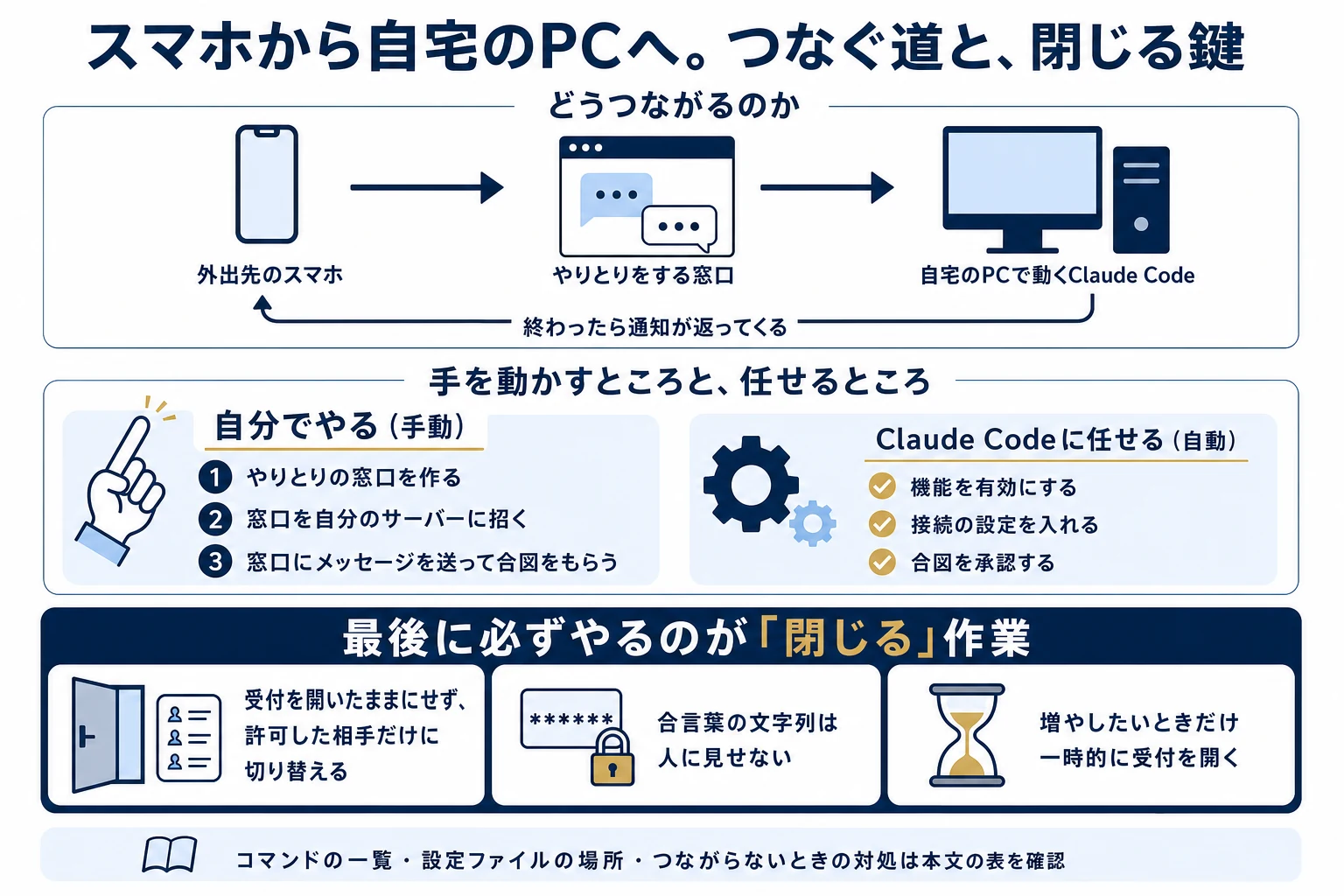
この記事のポイントを整理します。
- Discord BotとClaude Codeを連携すれば、スマホから自宅PCを遠隔操作できる
- セットアップは全7ステップ。Discord側の手動の操作はBot作成・招待・DM送信の3つで、DMの前に –channels 付きでの起動し直しが必要
- allowlistポリシーを設定すれば、許可したユーザーだけがアクセスできる
- 外出先から作業を頼み、プッシュ通知で完了を確かめられる
手順は多く見えますが、一つずつ進めれば、通勤中のスマホからClaude Codeに指示を出せるようになります。 設定が終わったら、許可リストの切り替えまで済ませておくことが大切です。
まずはDiscord Developer Portalを開いて、Botの名前を決めるところまで進めておくのも一つの手です。

📄 あわせて読みたい関連記事
▼ 遠隔操作用サーバーにカラフルボックス
月額484円〜(BOX2を36か月契約した場合の初回価格・2026年9月確認)のLiteSpeed採用クラウド。最新の料金は公式サイトで確認してください。

※広告・PR
▼ Claude Code を始める(Pro以上の有料プランが必要)
Claude Code 公式ページへ →※公式サイトに移動します。Claude Code の利用には有料プラン(Pro以上)が必要です。