
※本記事は広告・PRを含みます。2026年9月26日時点で確認した情報をもとに作成しています。
月末になると、各月のシートから売上をコピーして集計表に貼り、経費を科目ごとに足して、同じ形のメールを送る。毎月同じ手順なのに、毎回手作業で続けていないでしょうか。
この作業は、Claude に Apps Script(GAS)を書いてもらえば、ボタン1つで済む形にできます。いちばん手軽で安全なのは「Claude にコードを書かせて、自分のシートに貼る」方法です。
この記事の答え
集計の自動化は、「Claude に GAS を書かせて貼る」が第一歩です。シートの中から Claude を呼ぶのは、その次で十分です。まずは練習用のシートで、小さな集計から試してみてください。
- つなぎ方は3つ:公式コネクタ/Claude が書いた GAS/Claude API を GAS から呼ぶ
- API を使うときの鍵はスクリプト プロパティへ。コードに直接書かない
- 個人名・口座番号・社外秘は、どの方法でも Claude に送らない
2026年9月時点のつなぎ方は、3つあります
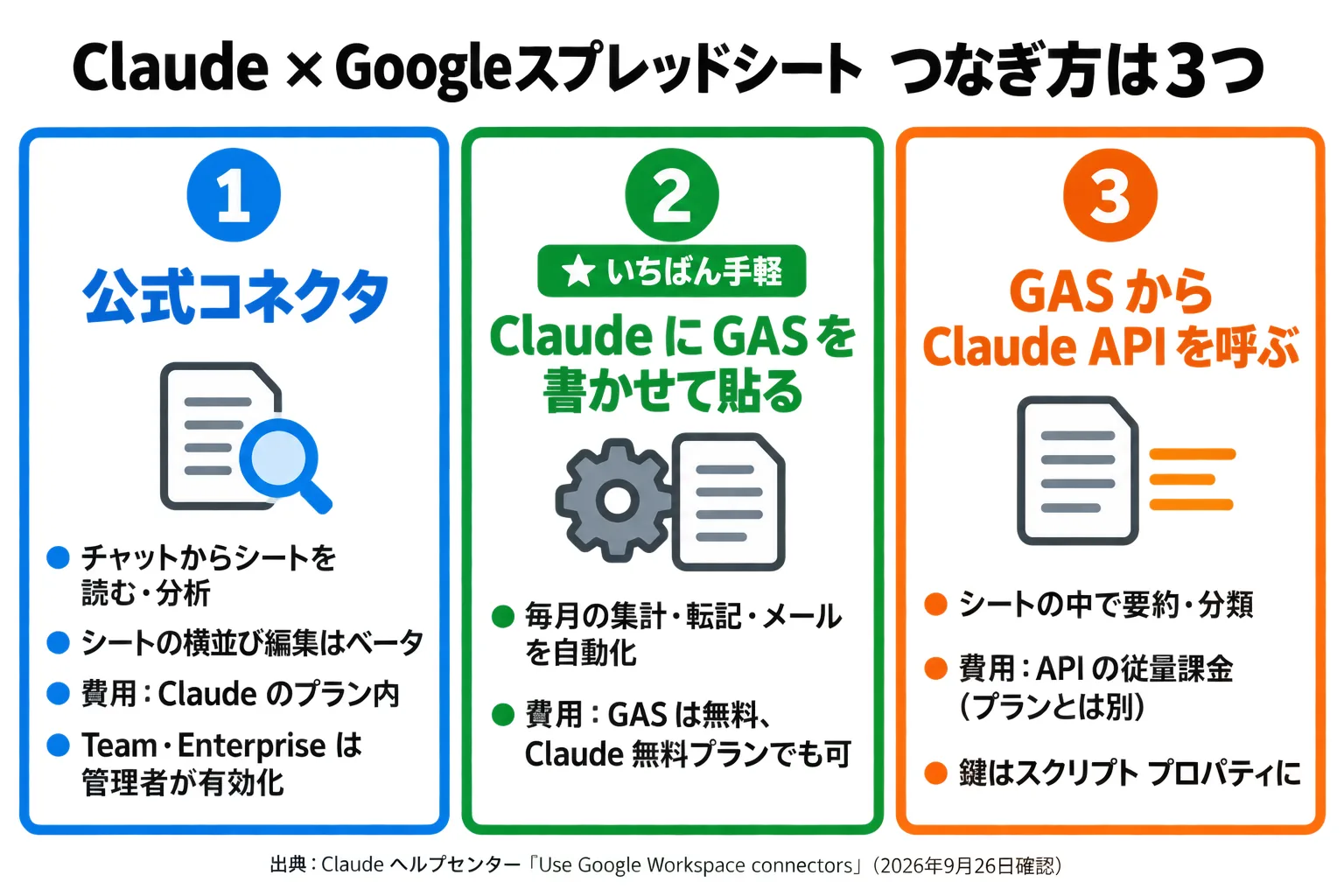
Claude の公式ヘルプによると、Gmail・Googleカレンダー・Googleドライブのコネクタは、全ユーザーが使えます。ドキュメント・スプレッドシート・スライドを会話の横でその場で編集する機能は、ベータ版です(Claude ヘルプセンター、2026年9月26日確認)。Team・Enterprise プランでは、先に管理者が組織で有効にする必要があります。
| 方法 | できること | 費用 | 向いている人 |
|---|---|---|---|
| ① 公式コネクタ(ドライブ・編集ベータ) | シートを読んで分析。ベータ版の画面で一緒に編集 | Claude のプラン内 | 表を見ながら相談したい人 |
| ② Claude に GAS を書かせて貼る | 集計・転記・メール送信を毎月自動で回す | GAS は無料。Claude は無料プランでも可 | 決まった作業を毎月くり返す人 |
| ③ GAS から Claude API を呼ぶ | シートの中で要約・分類・文章づくりをさせる | API の従量課金(プランとは別) | 表の中身を毎回 AI に読ませたい人 |
以前 Anthropic が案内していた =CLAUDE() 関数のアドオン「Claude for Sheets」は、旧ドキュメントの案内先が、2026年9月26日時点で「ページが見つからない」表示でした。提供状況を公式で確かめられなかったため、この記事では扱いません。
集計・転記のように答えが決まっている作業は ②、文章の要約や分類は ③ と分けると迷いにくくなります。
いちばん手軽なのは、Claude に GAS を書いてもらうことです
GAS は、スプレッドシートに最初から入っている自動化の仕組みです。シートの形とやりたいことを日本語で伝えれば、Claude がコードを書いてくれます。月次集計なら、お願いの文は次のとおりです。
Googleスプレッドシート用のGASを書いてください。

【シートの構造】
- シート「1月」〜「12月」:1行目は見出し。E列=売上金額
- シート「月次集計」:A列=月、B列=売上合計、C列=件数

【やりたいこと】
1. 各月シートのE列を合計し、「月次集計」の2行目から書き込む
2. シートが無い月・データが無い月は0を入れる
3. メニュー「集計」から実行できるようにする

【条件】
日本語のコメント付きで。行の削除や上書きはしない。
列の中身とシート名の決まりを具体的に書くほど、正確になりやすくなります。「削除や上書きはしない」と一文入れておくと、元データを壊す心配が減ります。
Claude を試す(公式サイト)
コードを書かせるだけなら無料プランでも試せます。回数の上限や有料プランの条件は変わることがあるため、申し込み前に公式サイトでご確認ください。
コードを貼って動かす手順
- 練習用にシートをコピーする(本番のシートでいきなり試さない)
- メニューの「拡張機能」→「Apps Script」を開く
- Claude が書いたコードを貼り、保存する
- 関数を選んで「実行」を押す
- 初回だけ出る Google の許可画面で、中身を確かめてから許可する
許可画面に「Google で確認されていません」と出ても、自分で貼ったスクリプトなら「詳細」から進めます。ただし、中身を読んでいない他人のスクリプトは許可しないでください。
エラーが出たら、エラーの文面とコードをそのまま Claude に貼って、「直してください」と頼みます。
シートの中から Claude を呼ぶ:API と Apps Script
表の中身を毎回 AI に読ませたいときは、GAS から Claude API を呼びます。2026年9月26日時点で Anthropic が「まずこれから」と案内しているモデルは Claude Opus 5.5 で、API での名前は claude-opus-5-5 です(公式のモデル一覧)。
| モデル | API の名前 | 入力 100万トークン | 出力 100万トークン |
|---|---|---|---|
| Claude Opus 5.5 | claude-opus-5-5 |
$4 | $20 |
| Claude Sonnet 5 | claude-sonnet-5 |
$2 | $10 |
| Claude Haiku 4.5 | claude-haiku-4-5 |
$1 | $5 |
出典 Claude 公式のモデル一覧・料金ページ(2026年9月26日確認)。税別・ドル建て。API は個人向けプラン(Pro など)の月額とは別の従量課金です。
試算すると、Opus 5.5 に表を約3,000トークン(AIが文章を数える単位)渡し、答えが約1,000トークンなら、1回およそ3セントです(考える過程のトークンも出力として数えます)。API の鍵は、プロジェクトの設定 →「スクリプト プロパティ」に ANTHROPIC_API_KEY という名前で登録します(Google 公式ガイド)。
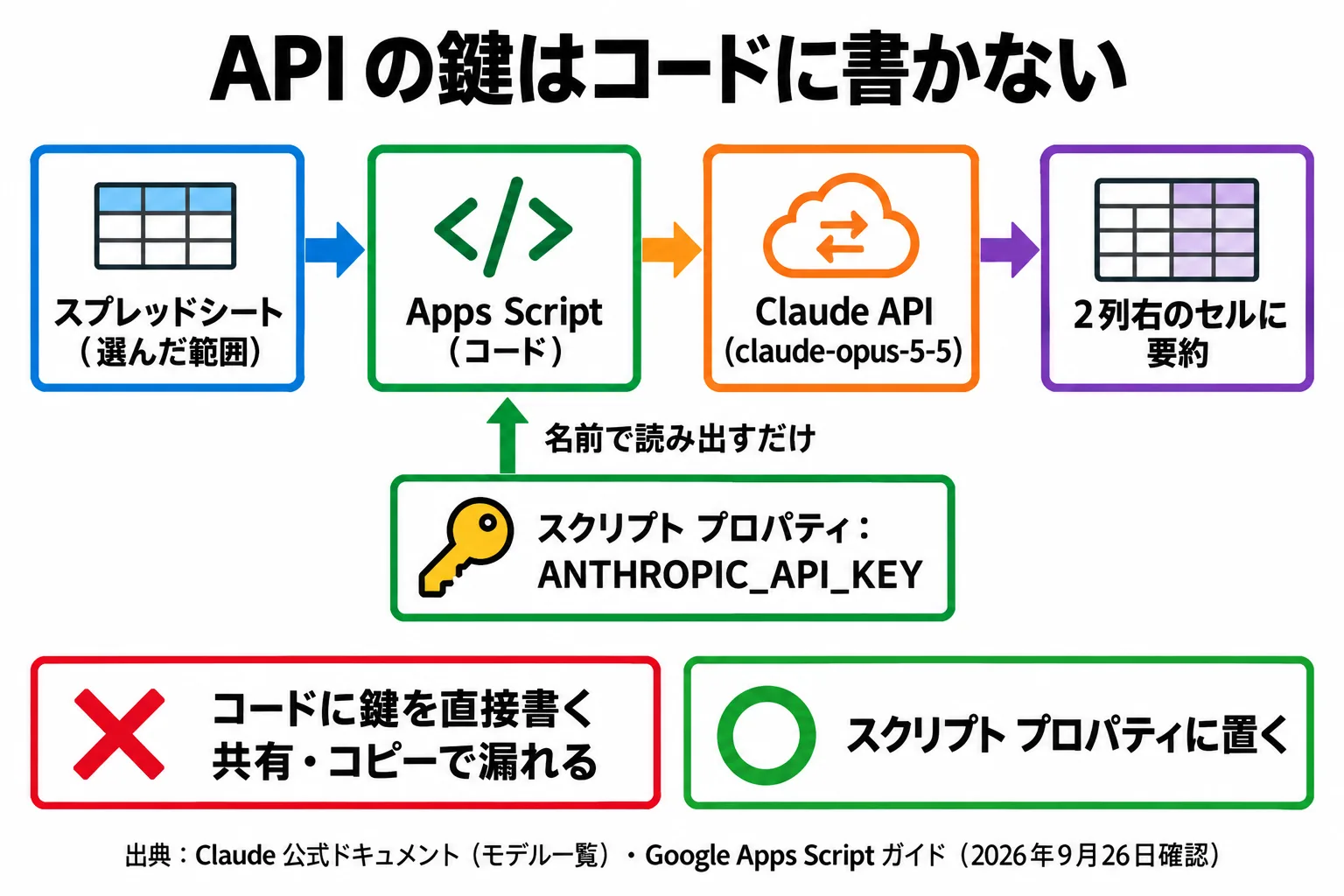
// 選んだ範囲の表を Claude に読ませ、2列右のセルに要約を書く
// 鍵はスクリプト プロパティ ANTHROPIC_API_KEY に登録(コードに書かない)
const CLAUDE_MODEL = 'claude-opus-5-5'; // 2026年9月26日時点の公式ID

function onOpen() {
  SpreadsheetApp.getUi().createMenu('Claude')
    .addItem('選んだ範囲を要約', 'summarizeSelection')
    .addToUi();
}

function summarizeSelection() {
  const apiKey = PropertiesService.getScriptProperties()
    .getProperty('ANTHROPIC_API_KEY');
  if (!apiKey) throw new Error('ANTHROPIC_API_KEY が未登録です');

  const range = SpreadsheetApp.getActiveRange();
  const table = range.getDisplayValues()
    .map(r => r.join('\t')).join('\n');

  const res = UrlFetchApp.fetch('https://api.anthropic.com/v1/messages', {
    method: 'post',
    contentType: 'application/json',
    headers: { 'x-api-key': apiKey, 'anthropic-version': '2023-06-01' },
    payload: JSON.stringify({
      model: CLAUDE_MODEL,
      max_tokens: 2000,
      output_config: { effort: 'low' }, // 短い要約なので控えめに
      messages: [{ role: 'user', content:
        '次の売上表の目立つ変化を3行で。表にない数字は使わない。\n\n' + table }]
    }),
    muteHttpExceptions: true
  });

  const body = JSON.parse(res.getContentText());
  if (res.getResponseCode() !== 200) {
    throw new Error('APIエラー: ' + (body.error ? body.error.message : res.getResponseCode()));
  }
  if (body.stop_reason === 'refusal') throw new Error('Claude が回答を控えました');

  // 返答は複数の部品で届く。text の部品だけをつなぐ
  const text = body.content.filter(b => b.type === 'text')
    .map(b => b.text).join('\n');
  range.getSheet().getRange(range.getRow(), range.getLastColumn() + 2).setValue(text);
}
書き方は、Claude API と UrlFetchApp の公式リファレンスに合わせました。Opus 5.5 は考えた過程の部品も返すため、文章の部品だけを取り出しています。=関数名() の形でセルから呼ぶ使い方は、30秒で打ち切られるため向いていません(Google の上限一覧)。
経理データを Claude に送る前に、決めておくこと
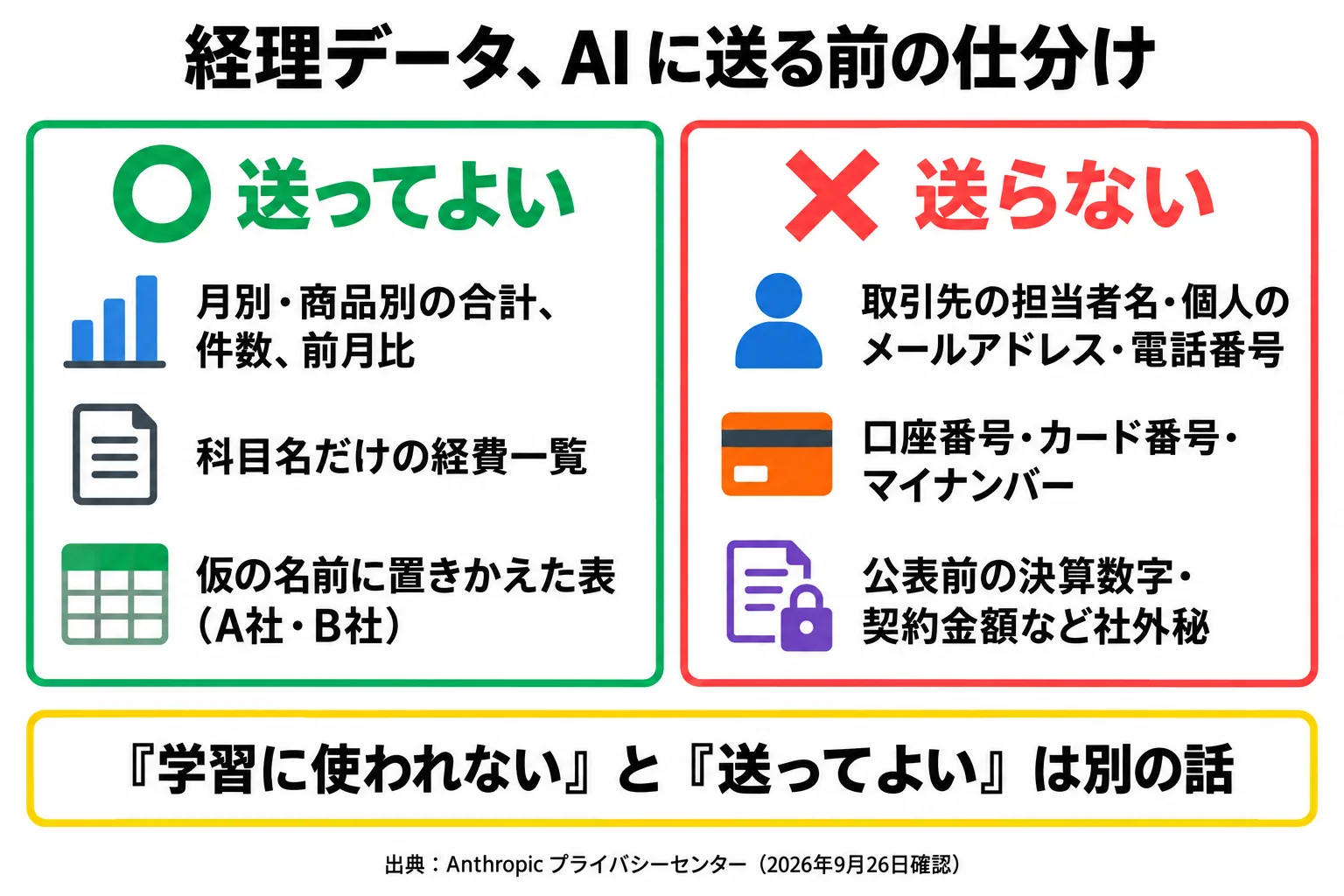
③ の方法では、選んだセルの中身がそのまま Anthropic に送られます。Anthropic は、API など法人向けサービスの入力と出力を、初期設定ではモデルの学習に使わないと書いています(Anthropic プライバシーセンター、2026年9月26日確認)。個人向けの Free・Pro・Max は、「設定 → プライバシー」の切り替え次第です(同センター)。
| 送ってよい | 送らない |
|---|---|
| 月別・商品別の合計、件数、前月比 | 取引先の担当者名・個人のメールアドレス・電話番号 |
| 科目名だけの経費一覧 | 口座番号・カード番号・マイナンバー |
| 仮の名前に置きかえた表(A社・B社) | 公表前の決算数字、契約金額など社外秘 |
学習に使われないことと、送ってよいことは別の話です。会社のデータなら、先に社内の決まりを確かめましょう。送るのは、集計済みの数字だけにします。
経理で使えるお願いの文5つ
どれも ② の使い方です。シートの形を書き添えて頼みます。
| やりたいこと | 依頼文の要点 | つなぐ先 |
|---|---|---|
| 経費の科目を自動で入れる | B列の摘要に「交通費」などの語があれば、C列に科目を入れる。語と科目の対応表は別シートで管理 | シート内 |
| 週次レポートをメールで送る | 毎週月曜9時に、先週の売上合計と件数をまとめて社内の宛先へ送る | Gmail |
| フォームの回答を部門別に振り分け | 回答の部門欄に応じて各シートへ写し、元の行を灰色にする | Googleフォーム |
| 入金期日のリマインド | 期日まで7日以内で「未収」の行を探し、担当者へ知らせる | Gmail |
| 在庫が減ったら知らせる | 在庫数が最低在庫数を下回った商品を、毎朝1回まとめて通知 | Gmail |
取引先へ直接メールを出す処理は、最初は自分宛てにして中身を確かめてから切り替えます。宛先の間違いは、あとから取り消せません。
つまずきやすい上限と注意点
| 項目 | 無料の Google アカウント | Google Workspace |
|---|---|---|
| 1回の実行時間 | 6分 | 6分 |
| メールの宛先数(1日) | 100 | 1,500 |
| 外部への通信(1日) | 20,000回 | 100,000回 |
| 時間指定の自動実行(1日の合計) | 90分 | 6時間 |
出典 Google Apps Script の上限一覧(2026年9月26日確認)。
行が多いと6分の上限に当たりやすいので、「まとめて読み書きする形に」と頼みます。生成されたコードは、必ずコピーしたシートで少ないデータから試してください。
まとめ:まず1本、集計の GAS を作る
| やりたいこと | 使う方法 |
|---|---|
| 毎月決まった集計・転記・メール | ② Claude に GAS を書かせて貼る |
| 表を見ながら相談・分析 | ① 公式コネクタ |
| シートの中で要約・分類 | ③ GAS から Claude API(鍵はスクリプト プロパティ) |
今月の作業を1つ選び、その手順を Claude に説明して GAS を書かせるところから始めてください。Word・PowerPoint・Notion・Slack など、ほかの業務ツールとのつなぎ方は Claude × 業務ツール完全ガイドで、AI ごとの違いは Claude・ChatGPT・Gemini の使い分けで整理しています。Excel を使う方は、Claude in Excel のレビュー記事もどうぞ。
最初の一回は、練習用にコピーしたシートで動かしてみるだけでも十分です。
Claude で集計の GAS を作ってみる(公式サイト)
API を使う場合の料金は、プランの月額とは別にかかります。料金・条件は申し込み前に公式サイトで最新をご確認ください。
この記事のモデル名・料金・上限は、2026年9月26日に Anthropic と Google の公式ページで確認したものです。短縮できる時間は作業の中身で大きく変わるため、数字は載せていません。