
Claude in Excelは、Excelの中でClaudeに、数式・ピボット・集計の作業を頼める公式アドイン(Excelに機能を追加するプログラム)です。この記事では、利用条件・対応するExcel・VBAの扱い・つまずきやすいところまでを解説します。もとにしたのは、Anthropic公式情報(2026年9月26日確認)と、非エンジニアの筆者が実際に使った体験です。
※本記事は広告・PRを含みます。2026年9月26日時点の公式情報をもとに作成しています。
※本記事にはアフィリエイト広告が含まれます。掲載情報は執筆時点のものです。
🔄 2026年9月27日更新(筆者の体験を追記・利用条件と対応環境は9月26日に公式情報で再確認) 📖 読了目安 約9分
最終更新日: 2026-09-27 ※本記事にはアフィリエイト広告が含まれます。
Claude in Excelは、関数・ピボット・集計をExcelの中でClaudeに頼めるアドイン
ただし、始める前に2つだけ確認してください。①有料プラン(Pro以上)が必須、②Excel 2016/2019の買い切り版は非対応です。この記事では、利用条件・Mac/Windowsの違い・つまずきやすいところまで、公式情報と筆者の体験をもとに解説します。
この記事でわかること
- ✅ Claude in Excelで「できること/できないこと」(VBA・マクロは要注意)
- ✅ 利用条件の先回り確認:Proプラン必須・対応するExcelのバージョン(2026年9月26日確認の公式情報)
- ✅ Mac/Windows/Web版の対応の違い早見表と、導入でつまずく5つのポイント
- ✅ 関数・ピボット・VBAの頼み方の例と、筆者の場合の作業時間の変化、公式の3ステップの始め方
✍️ この記事について:エンジニアではない筆者(island-name)が、ClaudeをExcel作業とブログ運営で実際に使いながら、つまずいたところも含めて確かめて書いています。あわせて、Claude in Excelの機能・利用条件・対応環境を、Anthropic公式ドキュメント「Use Claude for Excel」とClaude公式料金ページをもとに整理しています(2026年9月26日確認)。文中の作業時間は筆者の場合の数字で、短くなる幅は、データの量や作業内容によって大きく変わります。
⚠️ 始める前に確認|利用条件(2026年9月26日確認)
- 有料プランが必須:Pro(月額20ドル)・Max・Team・Enterpriseのいずれか。無料プランでは使えません
- 対応Excel:Web版/Windows版(Microsoft 365・ビルド16.0.13127.20296以降)/Mac版(バージョン16.46・ビルド21011600以降)
- 非対応:Excel 2016・2019の買い切り版、iPad版Excel、Android版Excel、古いビルドのMicrosoft 365版Excel
- ネット接続必須(クラウドAIのためオフラインでは使えない)
出典:Anthropic公式「Use Claude for Excel」・Claude公式料金ページ(2026年9月26日確認)
先に結論:Claude in Excelは、開いているブックをClaudeが読み取り、数式の説明・エラーの原因探し・ピボットやグラフの作業などを日本語で頼めるアドインです。一方で、VBA・マクロには対応していないなど、先に知っておくと迷わない点もあります。自分のExcelと契約中のプランで使えるかを、上の利用条件から確かめてみてください。
VBAには触ったこともない。複雑な関数を調べるのに30分。ピボットテーブルは、毎回作り方を忘れてしまう——。
そんな「Excelあるある」に心当たりがある方に、読んでいただきたい記事です。
私自身、毎日のようにExcelと格闘していました。報告書の集計、データの加工、定型作業の自動化。やりたいことは頭にあるのに、それをExcelで形にするまでに、とても時間がかかっていました。そんなときに使い始めたのが、ExcelのアドインとClaudeのチャットです。VBAはチャットで作ってもらい、関数やピボットはアドインに頼むと、私の場合は作業がかなり速くなりました。
- Claude in Excelとは?|ExcelにAIアシスタントが住み着く
- Claude in Excelに頼める5つの場面と頼み方の例
- 私(筆者)の場合、Excel作業の時間はこう変わった
- 先に知っておきたい|Claude in Excelの4つの注意点
- 費用に見合うかの考え方
- ChatGPT・Copilotとどう選ぶか
- 私の場合:作業に追われる時間が減った
- Mac/Windowsで違いはある?|対応バージョン早見表
- Claude in Excelの始め方|3ステップで導入できる
- 導入前に知っておきたい|よくあるつまずき5つと対処法
- こんな方に、とくに使ってほしいアドインです
- よくある質問(FAQ)
- まとめ|Claude in Excelを始める前に確認したいこと
- あわせて読みたい:Claude × 業務効率シリーズ
- 関連ガイド|Claudeで業務をもっと深く知る
Claude in Excelとは?|ExcelにAIアシスタントが住み着く
要点: AnthropicのAI「Claude」を、Excelの中で直接使える公式アドインです。関数・ピボット・データ分析を日本語で頼めます(Pro以上の有料プランが必要)。
Claude in Excelは、Anthropic社のAI「Claude」を、Microsoft Excelの中で直接使える機能です。公式の名前は「Claude for Excel」です。Excel・PowerPoint・Word・Outlook向けのアドインをまとめた「Claude for Microsoft 365(Claude for M365)」の一つとして提供されています(2026年9月26日確認・Anthropic公式)。
たとえるなら、Excelの横にAIのアシスタントが座っているようなものです。「この表をピボットテーブルにして」「売上データをグラフ化して」と日本語で頼むと、Claudeがブックを読み取って作業します。公式ドキュメントによると、今あるデータを上書きする前には警告が出て、危険な操作は実行前に確認を求められます(2026年9月26日確認)。
先に知っておきたい「2つの使い方」
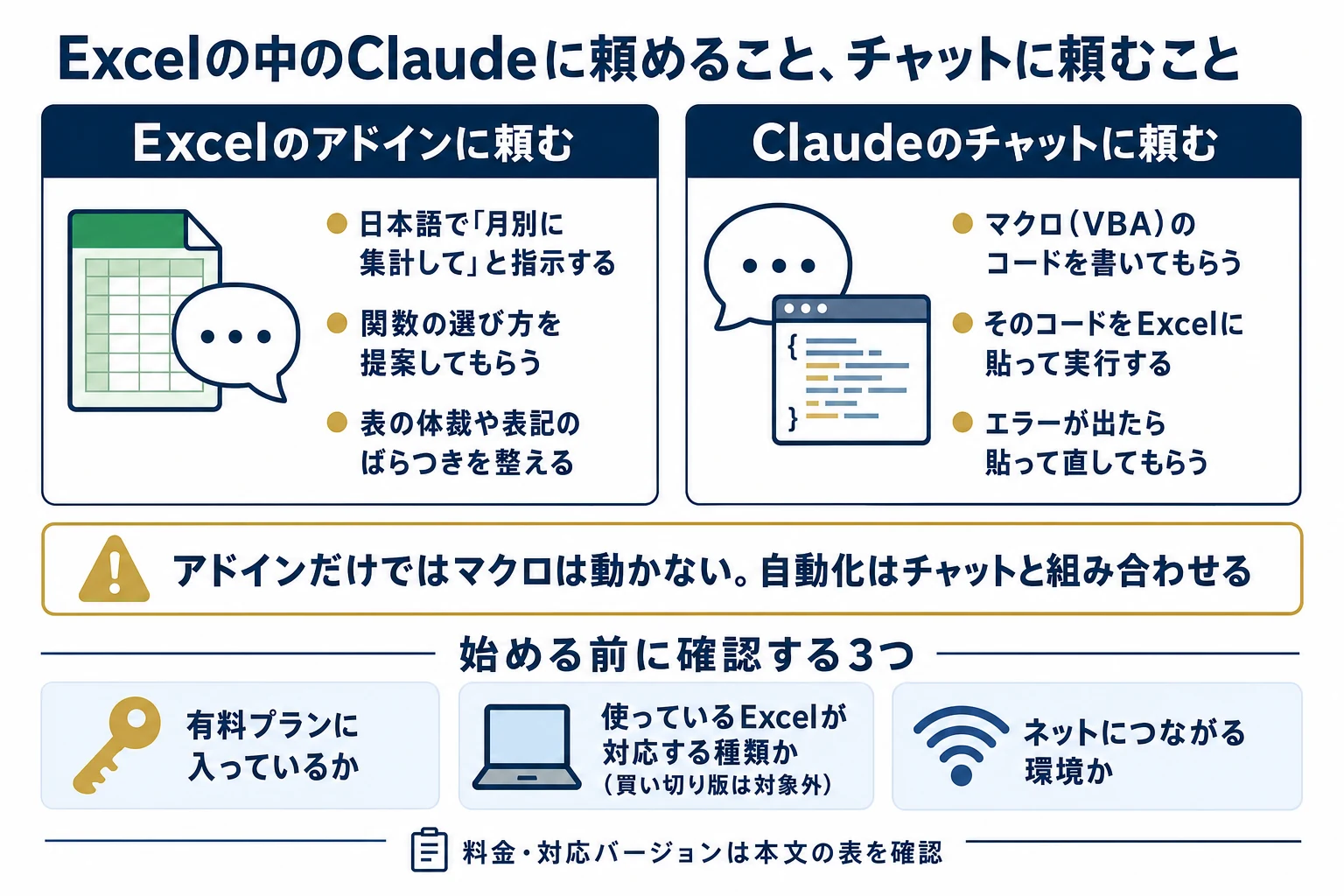
ExcelでClaudeを使う方法は、①公式アドイン「Claude for Excel」(関数・ピボット・集計・データ分析をExcel内で直接実行)と、②Claudeのチャット(VBAコードを作ってもらい、Excelに貼り付けて実行)の2つに分けて考えると分かりやすくなります。公式ヘルプにはっきり書かれているとおり、公式アドイン単体ではVBA・マクロ・データテーブルは扱えません(2026年9月26日確認)。VBAを使う自動化は、②のルートで進めます。この記事で紹介する筆者の体験も、この2つを組み合わせたものです。
非エンジニアでも「できること/できないこと」早見表
「難しそう」と感じる方のために、公式ドキュメントの記載をもとに、できること・できないことを一覧にまとめました(2026年9月26日確認)。
| 操作・指示の内容 | できる | 補足 |
|---|---|---|
| 「この表を月別に集計して」と日本語で指示 | ○ | VBA/関数の知識不要 |
| VBAコードの生成(チャットで作成→Excelに貼り付け) | ○ | アドインは非対応のため②チャットで生成 |
| SUMIFS/XLOOKUP/INDEX-MATCHの提案 | ○ | 数式の説明やエラー原因の特定も頼める |
| ピボットテーブルの自動作成・書式設定 | ○ | アドインでピボットテーブルの編集・グラフ作成ができる |
| データのクレンジング・フォーマット統一 | ○ | 並べ替え・フィルター・条件付き書式なども頼める |
| 定型レポートの1クリック自動作成 | ○ | Claude生成のVBAをボタン登録(②チャット併用) |
| ブックの外にある情報の取り込み | △ | コネクタ(S&P Global・LSEG・Daloopaなど)経由で可能と公式に記載。使えるコネクタは環境によって異なる |
| オフライン環境(機内モード等)での利用 | × | クラウドAIのためネット必須 |
| アドイン内でのVBA・マクロ・データテーブルの直接実行 | × | 公式アドインは非対応(②チャット併用で代替) |
| 「いい感じにして」などの曖昧な指示 | △ | 具体的な指示で精度が上がる |
| 100%エラーなしのVBA保証 | △ | 生成されたコードは必ず少量のデータでテストする |
Claude in ExcelでできるExcel業務一覧
| できること | 具体例 | 従来の方法 |
|---|---|---|
| VBAマクロの自動生成 | 「請求書を自動作成するマクロを書いて」→ ②チャットでコードを生成(アドインはVBA非対応) | Google検索→コピペ→エラー→修正の繰り返し |
| 複雑な関数の提案 | 「条件に合うデータだけ合計して」→ SUMIFS/INDEX-MATCHを提案 | 関数リファレンスで自分で調べる |
| ピボットテーブル作成 | 「月別×部門別のクロス集計を作って」→ アドインが作業 | フィールド設定を自分で行う |
| データクレンジング | 「日付の書き方をそろえて」→ まとめて処理を頼める | 手作業で1件ずつ修正 |
| グラフ・チャート作成 | 「前年比較の棒グラフを作って」→ グラフ作成を頼める | グラフ種類の選択→軸設定→凡例→色変更 |
Claude in Excelに頼める5つの場面と頼み方の例
要点: 公式ドキュメントに載っている機能をもとに、Excel作業でよくある5つの場面と、頼み方の例を紹介します。どの場面でも、結果は自分で確かめてから使うのが前提です。
場面1:VBAを書いたことがないが、定型作業を自動化したい
「マクロの記録」では対応できない処理があります。たとえば「複数シートのデータを条件付きで統合する」ようなケースは、VBAを書かないと自動化しにくい作業です。
公式アドインはVBA・マクロに対応していないので、この場合は②Claudeのチャットに頼みます。「各シートの売上データをマスターシートに統合して、重複は最新の日付のものだけ残すVBAを書いて。各行に日本語のコメントを付けて」のような頼み方です。コメントを付けてもらうと、何をしている処理なのかを、自分で読んで確かめやすくなります。
ポイント
作ってもらったVBAは、必ずブックのコピーと少しのデータでテストしてから、本番に使いましょう。AIが書いたコードでも、意図と違う動きをすることがあります。
場面2:VLOOKUPでつまずく・どの関数を使えばいいか分からない
列番号を間違える、FALSEの指定を忘れる、#N/Aエラーが並ぶ——。VLOOKUPは、つまずきやすい関数です。
「この2つの表を商品コードで突き合わせて、単価を引っ張ってきて」のように、やりたいことを日本語で伝えると、XLOOKUPやINDEX-MATCHなど、候補になる関数を理由付きで提案してもらえます。公式ドキュメントでは、数式の仕組みの説明や、#REF!・#DIV/0!などのエラーの原因探しを頼める例が紹介されています(2026年9月26日確認)。
場面3:ピボットテーブルの作り方を毎回忘れる
「行エリアに何を入れるんだっけ?」「値の集計方法を合計にするには?」と迷いやすいのが、ピボットテーブルです。
公式ドキュメントには、Claude for Excelがピボットテーブルの編集・並べ替え・フィルター・条件付き書式などのExcel操作に対応する、と書かれています(2026年9月26日確認)。「このデータで月別×部門別の売上クロス集計を作って」のように、行・列・集計したい値を具体的に伝えると、意図に近い結果になりやすくなります。
場面4:毎週の定型レポートをまとめて自動化したい
「複数のファイルからデータを集めて、集計して、グラフを更新する」といった毎週の作業は、手順が決まっている分、自動化に向いています。
この場合も、ファイルをまたいだ一連の処理はVBAで組むのが一般的です。②Claudeのチャットに手順を1つずつ説明してコードにしてもらい、ボタンに登録する流れになります。集計やグラフの部分だけなら、アドインに直接頼むこともできます。
場面5:他人が作った複雑なブックの中身を理解したい
公式ドキュメントでは、「C42の売上の数字がどう計算されているか説明して」のようにブックについて質問すると、参照しているセルを示しながら答える機能が紹介されています(2026年9月26日確認)。引き継いだファイルの前提条件や、計算の流れを確かめたいときに役立ちます。
私(筆者)の場合、Excel作業の時間はこう変わった
要点: 私(筆者)の場合、関数調べは30分→3秒、週次レポートは2時間→約5分になりました。実際に使って変わったところを、5つ紹介します。
ここからは、私が実際にClaudeをExcel作業で使って、「これは助かる」と感じた体験を紹介します。上の5つの場面と重なるところもありますが、こちらは私の場合の結果です。VBAの部分は、②Claudeのチャットで作ってもらったものです。
体験1:ほとんど書けないVBAを、すぐに書いてもらえた
私は、VBAがほとんど書けません。「マクロの記録」でなんとか乗り切ってきたタイプです。記録では対応できない処理——たとえば「複数シートのデータを条件付きで統合する」ようなケースでは、いつも手が止まっていました。
Claudeに「各シートの売上データをマスターシートに統合して、重複は最新の日付のものだけ残して」と頼んだところ、エラー処理付きのVBAコードを10秒で作ってくれました。コードの各行に日本語のコメントが入っていて、何をしているのかが読み取れます。「なるほど、こうやって書くのか」と、勉強にもなりました。
体験2:VLOOKUPでつまずく時間が減った
Claudeに「この2つの表を商品コードで突き合わせて、単価を引っ張ってきて」と頼んだら、VLOOKUPではなくXLOOKUPを提案してくれました。「XLOOKUPのほうがエラー時の処理が楽で、列の挿入にも強いです」という説明付きです。さらに、「INDEX-MATCHのほうが汎用性が高いですが、どちらがいいですか?」と選択肢まで出してくれました。
私の場合、自分で調べていたら30分はかかる判断を、Claudeが3秒で整理してくれました。
体験3:ピボットテーブルがすぐにできた
毎月の報告書で使うピボットテーブルは、毎回「行エリアに何を入れるんだっけ?」と迷っていました。
Claudeに「このデータで月別×部門別の売上クロス集計を作って、前月比の列も追加して」と頼んだら、VBAでピボットテーブルを作り、書式まで整えてくれました。手作業で15分かかっていた作業が、すぐに終わりました。
体験4:毎週の定型作業を、ボタン1つにまとめられた
毎週金曜日にやっていた「週次レポート作成」。5つのファイルからデータを集めて、集計して、グラフを更新して、PDFにして、メールに添付する——。
この一連の作業を、Claudeに手順を説明しながらVBAにしてもらいました。今は、ボタン1つで全部の工程が終わります。私の場合、毎週2時間かかっていた作業が、約5分(ボタンを押す30秒+結果の確認)になりました。
私(筆者)の場合の作業時間の変化
- VBA作成:調べる時間 → ゼロ(日本語で頼むだけ)
- 関数の選定:30分 → 3秒(合う関数を提案してくれる)
- ピボットテーブル:15分 → すぐ(書式設定まで整う)
- 週次レポート:2時間 → 約5分(ボタンを押す30秒+結果の確認)
体験5:使うほど、自分のExcelの知識も増えた
使い始めて1週間で、「これからも使い続けたい」と感じました。
Claudeは作業を代わりにやってくれるだけではありません。提案されたコードや関数を見ると、「こんなやり方があったのか」と学びになります。使うほど、自分のExcelの知識も少しずつ増えていきました。
先に知っておきたい|Claude in Excelの4つの注意点
要点: 注意点は「月額コスト」「指示にコツ」「AIは間違えることがある」「ネット必須」の4つです。どれも、対処法とセットで解説します。
ここまでは、できることを中心に紹介してきました。ここからは、始める前に知っておきたい注意点です。
注意点1:月額20ドル(約3,000円)以上のコストがかかる
Claude in Excelを使うには、Claude Proプラン(月額20ドル)以上の有料プランが必要です。無料プランではアドイン自体が利用できません(2026年9月26日確認・公式ヘルプ)。
なお、年払いにすると月17ドル相当(年200ドル)になります(公式料金ページ・2026年9月26日確認)。
私も最初は、「月20ドル(約3,000円)か……」とためらいました。Excelの作業に追加の費用をかけることに、抵抗を感じる気持ちはよく分かります。
無料プランでは試せないので、自分がExcel作業にどれくらい時間を使っているかと比べて、払う価値があるかを判断することになります。
注意点2:指示の仕方にコツがいる
「いい感じにやって」だけでは、期待どおりの結果が返ってこないこともあります。たとえばVBAを書いてもらうときは、「どのシートの」「どの列を」「どういう条件で」処理したいのかを具体的に伝える必要があります。
私の場合も、最初のうちは「思ったのと違う」結果が返ってくることがありました。頼み方に慣れるまで、2〜3日はかかったと思います。やり取りを重ねるうちに、「こう頼めば一度で通る」という形が見えてきました。
思った結果にならないときは、対象の範囲や条件を足して頼み直すと、近づきやすくなります。公式ドキュメントでも、「変えたい内容を具体的に伝える」ことがすすめられています(2026年9月26日確認)。
注意点3:AIは間違えることがある
AIなので、100%正確ではありません。とくに複雑な業務の処理では、意図と違う数式やコードが作られることがあります。公式ドキュメントでも、人の確認なしで、顧客向けの最終成果物や監査で重要な計算に使うことはすすめられていません(2026年9月26日確認)。
私の体感では、9割は一度で意図どおりでしたが、残りの1割は直してもらう必要がありました。
作ってもらったVBAをそのまま信じて、大量のデータに実行するのは危険です。必ず少しのテストデータで動きを確かめてから本番に使う、という習慣が必要です。また公式ドキュメントは、外から受け取ったファイルに隠れた指示(プロンプトインジェクション)が含まれている危険があるとして、信頼できるブックでだけ使うよう注意しています。
注意点4:ネット接続が必須
Claude in ExcelはクラウドのAIなので、インターネットにつながらない環境では使えません。出張先やオフラインの環境では、これまでどおり手作業になります。
費用に見合うかの考え方
月20ドル(年払いなら月17ドル相当)に見合うかどうかは、人によって大きく変わります。判断の目安として、次の3つを確かめてみてください。
- 毎週・毎月くり返しているExcel作業があるか(集計・レポート・データの整形など)
- 関数やピボットを調べる時間が多いか
- Claudeのチャットもほかの用途で使うか(使用量はClaude本体と共通。アドインだけのための契約ではない)
また、作ってもらった数式やコードを確かめる時間はなくならない点も、費用対効果を考えるときに含めておきましょう。「少しのデータでテスト → 本番で実行」の習慣をつけておくと、間違いに気づきやすくなります。
参考:私(筆者)の場合の計算
私(筆者)の場合の、費用と時間短縮の計算
| 項目 | Before | After | 削減 |
|---|---|---|---|
| VBA作成・デバッグ | 週3時間 | 週15分 | -2.75h |
| 関数調査・試行錯誤 | 週2時間 | 週10分 | -1.83h |
| 定型レポート作成 | 週2時間 | 週5分 | -1.92h |
| データ加工・整形 | 週1.5時間 | 週15分 | -1.25h |
| 合計 | 週8.5時間 | 週45分 | -7.75h/週 |
私の場合は、月20ドル(約3,000円)で、月に約31時間を取り戻せた計算です。
取り戻せた1時間あたりの費用は、約97円です(月約3,000円÷約31時間)。毎週ほぼ丸1日分の時間が空きました。
これは私の作業での数字なので、同じだけ短くなるとは限りません。それでも私の場合は、かかる費用より取り戻せた時間のほうがずっと大きかった、と感じています。
ChatGPT・Copilotとどう選ぶか
要点: 個人向けの月額は、Claude Pro・ChatGPT Plusとも20ドル前後で同じくらいです。どれが合うかは、作業の内容と、勤務先で使えるツールによって変わります。実際の作業で試して判断しましょう。
「ChatGPTを使っているけれど、Claudeに乗り換える価値はあるの?」と考える方もいると思います。VBAの正確さや日本語の理解力は、モデルの更新や頼む内容によって変わるので、一概にどちらが上とは言えません。
Claude in Excelの特徴は、Excelの中で開いているブックを直接読み取り、参照したセルを示しながら答えたり、数式の関係を保ったまま値を変えたりできる点です(2026年9月26日確認・Anthropic公式)。チャットに表を貼り付けてやり取りするより、ブックの中で作業を終わらせたい人に向いています。
なお、Excelに組み込まれたAIアシスタントとして動く、Microsoft 365 Copilot(Excel統合型)という選択肢もあります。ビジネス向けは1ユーザーあたり月額2,800〜3,100円程度が、Microsoft 365のライセンス料金に上乗せされる形です(Microsoft公式・2026年6月時点)。勤務先ですでにCopilotが入っている場合は、社内ルールで使えるツールを先に確認しましょう。
私の場合:作業に追われる時間が減った
Excel作業のうち、先ほどの計算表の4つだけで、週8.5時間かかっていました。
データの加工、報告書の作成、集計作業。どれも「やればできる」けれど「時間がかかる」タイプの作業です。
Claudeを使い始めてからは、同じ作業量を、半分以下の時間でこなせるようになりました。VBAで定型作業が大きく減り、関数選びに悩む時間もなくなりました。
その結果、作業に追われる時間が減り、自分の勉強の時間も取れるようになりました。私にとっては、毎日の過ごし方まで変えてくれた道具です。
Mac/Windowsで違いはある?|対応バージョン早見表
要点: 使えるのは、Web版・Windows版・Mac版のExcelです。iPad版・Android版・買い切り版は非対応なので、下の表で自分の環境を確かめてください。
Claude for Excelは、Web版・Windows版・Mac版のExcelで利用できます。iPad版は非対応です(アドインに必要な仕組み「SharedRuntime」にiPadが対応していないため)。まずは、「使っているExcelが対応バージョンかどうか」を確かめましょう(2026年9月26日確認・Anthropic公式ヘルプより)。
| 環境 | 対応 | 条件(2026年9月26日確認) |
|---|---|---|
| Excel on the web(ブラウザ版) | ○ | Microsoft 365アカウントでブラウザから利用 |
| Windows版Excel | ○ | Microsoft 365サブスクリプション+ビルド16.0.13127.20296以降 |
| Mac版Excel | ○ | バージョン16.46(ビルド21011600)以降 |
| iPad版Excel | × | 非対応(SharedRuntimeに対応していないため) |
| Excel 2016・2019(買い切り版) | × | 非対応。Microsoft 365への移行が必要 |
| Android版Excel | × | 非対応 |
| 古いビルドのMicrosoft 365版Excel | × | 非対応。Excelを最新の状態に更新する |
自分のExcelのバージョンを確認する方法
Windows:「ファイル」→「アカウント」→「Excelのバージョン情報」でビルド番号を確認できます。
Mac:メニューバーの「Excel」→「Excelについて」でバージョン番号を確認できます。
会社支給のPCでは、バージョンが条件を満たしていても、アドインのインストールが管理者によって制限されていることがあります(あとの章の「つまずき3」を参照)。
Claude in Excelの始め方|3ステップで導入できる
要点: Microsoft AppSource(Microsoft Marketplace)から「Claude for Microsoft 365」を入れて、Claudeアカウントでサインインする3ステップです。APIキーの発行・設定はいりません。
Anthropic公式ドキュメントに載っている、個人で導入する手順は次の3ステップです(2026年9月26日確認)。
ステップ1:Claudeアカウントを作成してProプラン以上に加入する
まだClaudeを使ったことがない方は、まずClaude公式サイトでアカウントを作ります。メールアドレスか、Googleアカウントで登録できます。Claude in Excelの利用にはPro(月額20ドル)以上のプランが必要なので、アカウントを作ったら、プランをアップグレードしておきましょう。
ステップ2:「Claude for Microsoft 365」アドインをインストールする
Microsoftの公式ストア(Microsoft AppSource)で「Claude for Microsoft 365」を開き、「今すぐ入手(Get it now)」を選んでインストールします。前章の対応表のとおり、Microsoft 365版(Windows・Mac)かWeb版のExcelが必要です。Excel 2016・2019の買い切り版と、iPad版は非対応です。
ステップ3:Excelでアドインを有効にし、Claudeアカウントでサインインする
Excelを開き、Windowsは「ホーム」→「アドイン」、Macは「ツール」→「アドイン」からClaudeのアドインを有効にします。Claudeアカウントでサインインすれば完了です。APIキーの発行・設定は不要です(以前の解説記事にあるようなAPIキー方式は、今の公式アドインでは使いません)。あとは、サイドパネルに日本語で指示を入れるだけで使い始められます。
費用について
Claude for Excelを使うには、Pro(月額20ドル・年払いなら月17ドル相当)以上の有料プランが必要です(公式料金ページ・2026年9月26日確認)。アドイン自体のインストールは無料ですが、無料プランのアカウントでは利用できません。
導入前に知っておきたい|よくあるつまずき5つと対処法
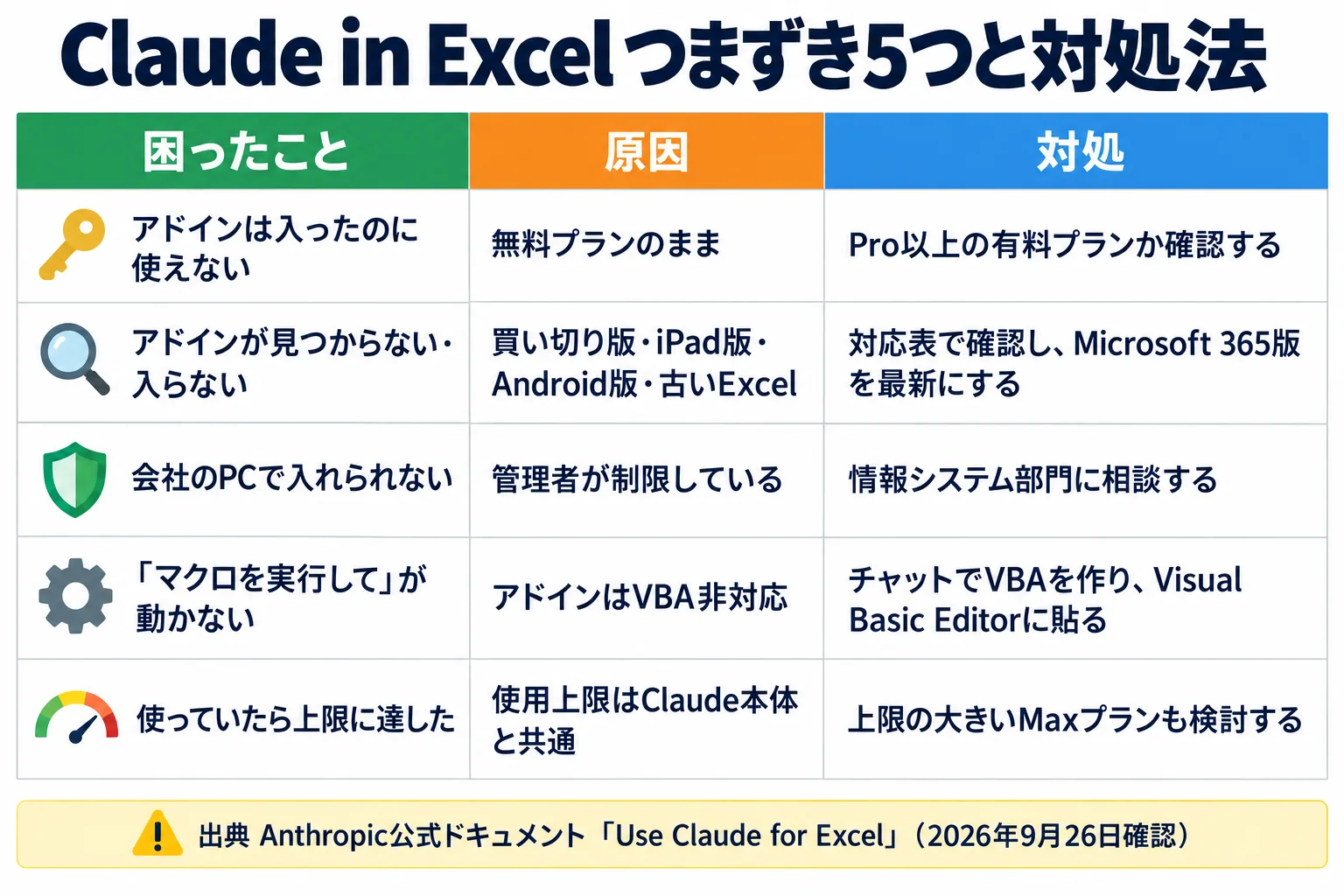
要点: つまずきの大半は、「無料プランのまま」「買い切り版Excel」「VBAをアドインに頼む」の3つです。先に知っておけば、ほとんど避けられます。
つまずき1:アドインは入ったのに使えない → 無料プランのままになっていませんか
アドインのインストール自体は無料ですが、利用にはPro以上の有料プランが必須です。サインインしても機能が使えないときは、まず自分のプランを確かめてください。
つまずき2:アドインが見つからない・インストールできない → Excelのバージョンが古い
Excel 2016・2019の買い切り版、iPad版・Android版のExcel、要件に満たない古いビルドのMicrosoft 365では、アドインが利用できません。上の「対応バージョン早見表」で、自分の環境を確かめてください。
つまずき3:会社のPCでインストールがブロックされる → 管理者による配布が必要
会社のMicrosoft 365環境では、ユーザーが自分でアドインを追加できない設定になっていることがあります。この場合は、IT管理者がMicrosoft 365管理センター(「設定」→「統合アプリ」→「アドイン」)から組織に展開する必要があるので、情報システム部門に相談しましょう(2026年9月26日確認・Anthropic公式)。
つまずき4:「マクロを実行して」と頼んでも動かない → アドインはVBA非対応
公式アドインは、VBA・マクロ・データテーブルに対応していません(公式ヘルプに明記)。VBAで自動化したいときは、Claudeのチャットでコードを作ってもらい、Excelの「開発」タブからVisual Basic Editorを開いて貼り付け、実行する流れになります。
つまずき5:使っていたら上限に達した → Claude本体と使用上限は共通
Claude for Excelの使用量は、チャットなどClaude本体の使用上限と一緒に数えられます(2026年9月26日確認・公式ドキュメント)。Excel作業とチャットの両方をたくさん使う場合は、上限の大きいMaxプランも選択肢に入ります。
こんな方に、とくに使ってほしいアドインです
- VBAを勉強する時間がないけど、定型作業を自動化したい人
- VLOOKUP・INDEX-MATCHで毎回つまずく人
- ピボットテーブルの作り方を毎回検索している人
- Excel作業に毎日追われている人
- 報告書・集計資料を毎週・毎月作っている人
- データの前処理に時間を取られすぎている人
当てはまる作業が多い方ほど、試してみる価値があります。無料プランでは使えないので、有料プランの料金と自分の作業量を比べて判断してください。
よくある質問(FAQ)
Q1. Claude in Excelは無料で使えますか?
いいえ、無料プランでは使えません。Pro(月額20ドル)・Max・Team・Enterpriseのいずれかの有料プランが必要です。アドインのインストール自体は無料です。
Q2. Macでも使えますか?
はい、使えます。Mac版Excelのバージョン16.46(ビルド21011600)以降に対応しています。Web版(ブラウザ)でも利用できます。iPad版とAndroid版は非対応です(2026年9月26日確認)。
Q3. VBAマクロも書いてくれますか?
公式アドイン単体では、VBA・マクロは実行できません。VBAのコード自体はClaudeのチャットで作れるので、「作ってもらう→Excelに貼り付けて実行」の流れで自動化できます。
Q4. 日本語で使えますか?
はい、日本語で指示できます。サイドパネルに日本語で頼めば、日本語で回答が返ってきます。
Q5. 会社のデータを入れても安全ですか?
公式ドキュメントでは、入出力データは原則として受け取りまたは生成から30日以内にサーバー側で削除され、チャット履歴はAnthropicのサーバーではなく各自の端末のブラウザ領域に保存されると説明されています(2026年9月26日確認)。一方で、機密性の高いデータや規制対象のデータを適切な管理なしに扱うことは推奨されていません。機密情報・個人情報を扱う場合は、必ず勤務先のAI利用ルールを確認してから使ってください。
Q6. ChatGPTやCopilotとどちらがいいですか?
どれが合うかは作業内容と勤務先で使えるツールによって変わります。個人向けの料金はほぼ同水準なので、本文の「ChatGPT・Copilotとどう選ぶか」とClaudeとChatGPTの料金プラン比較【2026年9月】どれに課金?もあわせて参考にしてください。
FAQ内の利用条件・対応環境・データの取り扱いの出典:Anthropic公式ヘルプ「Use Claude for Excel」・「Data storage and retention」(2026年9月26日確認)
まとめ|Claude in Excelを始める前に確認したいこと
- Claude in Excel(Claude for Excel)は、Excelの中でClaudeに数式・ピボット・グラフ・エラー探しなどを頼める公式アドイン
- 利用にはPro(月20ドル)以上の有料プランが必要。無料プランでは使えない
- 対応はWeb版・Windows版(Microsoft 365)・Mac版。iPad版・Android版・買い切り版は非対応
- VBA・マクロはアドインでは扱えないため、Claudeのチャットで生成してExcelに貼り付ける
- AIの結果は間違えることがあるため、少量データでのテストと自分での確認を前提に使う
私(筆者)の場合は、VBAの調べ物に使っていた時間がゼロになり、関数で悩む時間もほぼなくなりました。定型作業はボタン1つになりました。
利用条件と対応環境は変わることがあるので、導入の前にAnthropic公式ドキュメントも確かめてください(本記事は2026年9月26日確認)。
導入を決める前に、自分のExcelの「バージョン情報」を開いて、ビルド番号が対応しているかを見ておくと安心です。
▶ 次に読むおすすめ記事
ClaudeとChatGPTの料金プラン比較【2026年9月】どれに課金?
「月20ドルをClaudeとChatGPTのどちらに払うか」を最終判断する材料が揃います。Excel用途で課金を迷っている人はこの1本で決められます。
🔧 Excelの次は「業務まるごと自動化」へ
📝 更新履歴
- 2026-09-27: 筆者本人の確認を受けて、Excel作業の時間が短くなった筆者の体験と数字を、「筆者の場合」として戻しました
- 2026-09-26: 利用条件・対応環境をAnthropic公式ドキュメントで再確認(iPad版は非対応に変更)。体験談の形の記述と根拠のない時間短縮の数字を削除し、公式情報にもとづく頼み方の例に書き換え
- 2026-06-13: 利用条件(Pro以上必須・対応Excelバージョン)をAnthropic公式ヘルプで再確認し全面更新。Mac/Windows対応早見表・導入のつまずき5選・FAQを追加し、導入手順を現行仕様(Claudeアカウントでサインイン・APIキー不要)に修正
- 2026-04-16: 初版公開
あわせて読みたい:Claude × 業務効率シリーズ
Claude in Excel と同じく、Claudeを各種業務ツールと連携して使う方法を解説したシリーズ記事です。
- Claude in Word|議事録・契約書ドラフト
- ClaudeでPowerPoint資料を作る方法と場面別プロンプト例【2026年版】
- Claude × Google Sheets|GAS連携で経理自動化
- Claude × Notion|ナレッジベース構築
- Claude × Slack|議論まとめBot

関連ガイド|Claudeで業務をもっと深く知る
- 📘 ピラーガイド:Claude × 業務ツール完全ガイド|オフィス6ツール連携の決定版
- 🤖 3大AI比較:Claude vs ChatGPT vs Gemini|業務シーン別 完全比較マトリクス2026