※本記事は広告・PRを含みます。2026年6月時点の情報をもとに作成しています。
🔄 2026年6月12日更新(公式ドキュメントで最新仕様を確認済み) 📖 読了目安 約12分
手動作業は「アプリケーションパスワードの発行」だけ。あとはClaude Codeに話しかければ合計約15分で設定が終わります
プログラミング知識は不要です。非エンジニアの筆者が実際に設定し、つまずいたポイントまで含めて全4ステップ+よくある失敗TOP5で解説します。
この記事でわかること
- Claude CodeでWordPress自動投稿を実現するMCPサーバーの設定手順
- 必要な環境構築からAPI認証までの完全ガイド
- 設定後にできるようになること・活用例
- Claude Desktop(コネクタ)とClaude Code(MCP)の使い分け
- 非エンジニアがつまずきやすい失敗TOP5と対処法
✍️ この記事について:エンジニアではない筆者(island-name)が、Claude Code・MCPを実際に毎日の作業とブログ運営で使いながら、つまずいた箇所も含めて検証して書いています。技術仕様はAnthropic公式ドキュメント・公式ヘルプを一次情報として確認しています(2026年6月12日時点)。
先に結論:Claude CodeにWordPressのMCPサーバー(Claude Codeを外部のサービスにつなぐ仕組み)を設定すれば、「WordPressに投稿して」と頼むだけで記事を投稿できます。ただし、この記事で使うサーバー(wordpress-mcp)は、投稿をすぐ「公開」の状態で作ります。最初のテストは、公開されても困らない短い記事で試してください。
「Claude Codeで書いた記事を、WordPressに手でコピペするのが面倒」と感じていませんか?
「コマンドで設定して、間違えたらサイトが壊れないかな」と不安になる方もいると思います。 WordPressは大切な資産なので、慎重になるのは自然なことです。
この設定では、WordPressの本体には手を加えません。 「アプリケーションパスワード」という専用の鍵を発行して、Claude Codeに渡すだけです。
プログラミングの知識がなくても進められます。
この記事では、アプリケーションパスワードの発行からMCPサーバーの登録、動作確認まで、全4ステップで説明します。
あなたはどっち?「Claude Desktop派」と「Claude Code派」分岐ガイド
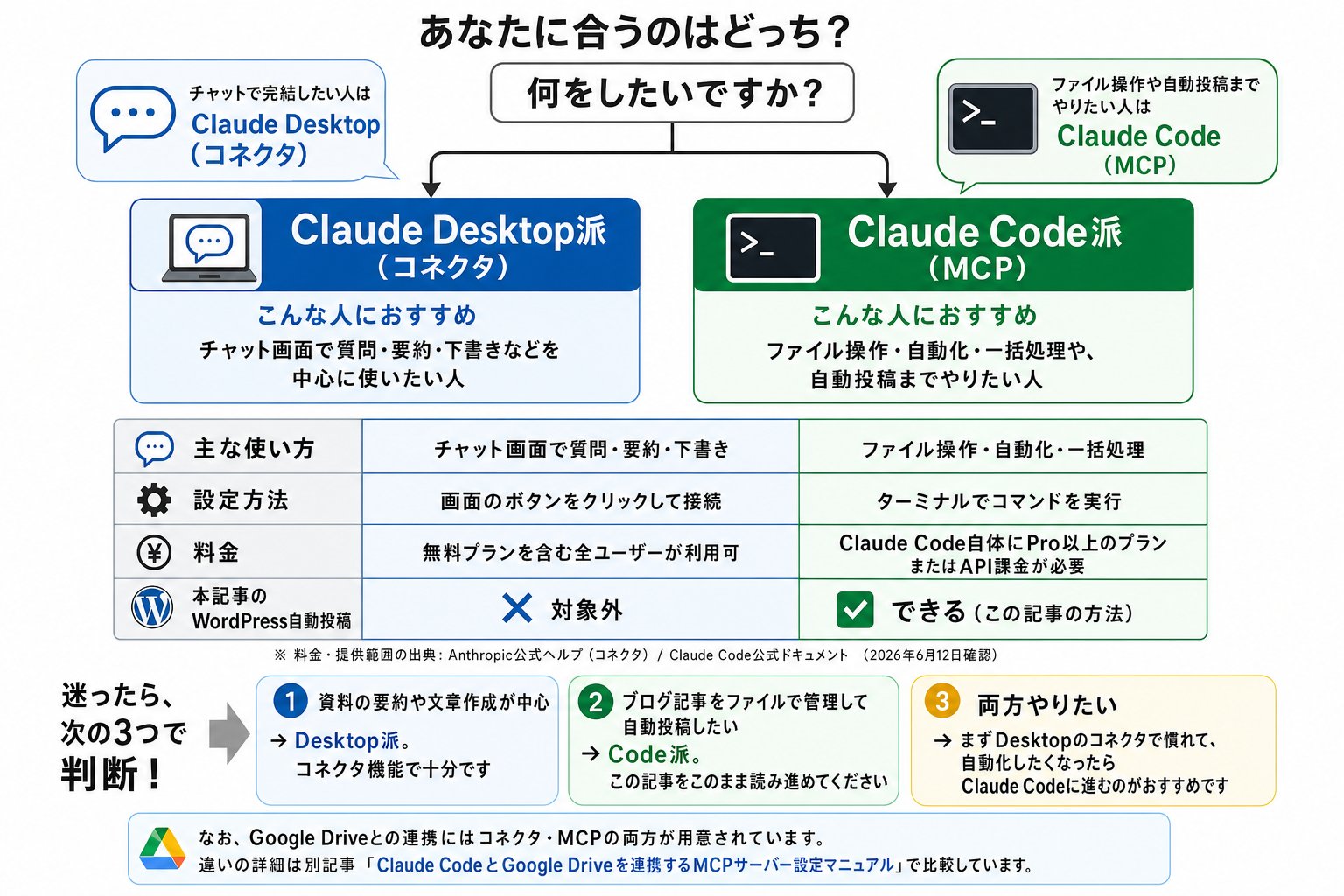
要点: チャットで完結したい人はClaude Desktop(コネクタ)、ファイル操作や自動投稿までやりたい人はClaude Code(MCP)が向いています。
設定の手順に入る前に、いちばん大事な分かれ道を確かめておきます。Claudeで外部のツールとつなぐ方法は、大きく分けて2つあります。エンジニア向けの解説では省かれがちですが、「自分はどちらの道か」を最初に知っておくと、途中で迷いにくくなります。
| 比較項目 | Claude Desktop(コネクタ) | Claude Code(MCP) |
| 主な使い方 | チャット画面で質問・要約・下書き | ファイル操作・自動化・一括処理 |
| 設定方法 | 画面のボタンをクリックして接続 | ターミナルでコマンドを実行 |
| 料金 | 無料プランを含む全ユーザーが利用可 | Claude Code自体にPro以上のプランまたはAPI課金が必要 |
| 本記事のWordPress自動投稿 | 対象外 | ✅ できる(この記事の方法) |
※料金・提供範囲の出典: Anthropic公式ヘルプ(コネクタ) / Claude Code公式ドキュメント(2026年6月12日確認)
迷ったときは、次の3つで考えてみてください。
- ✅ 資料の要約や文章作成が中心 → Desktop派。コネクタ機能で十分です
- ✅ ブログ記事をファイルで管理して自動投稿したい → Code派。この記事をこのまま読み進めてください
- ✅ 両方やりたい → まずDesktopのコネクタで慣れて、自動化したくなったらClaude Codeに進むのがおすすめです
なお、Google Driveとの連携にはコネクタ・MCPの両方が用意されています。違いの詳細は別記事「Claude CodeでGoogle Drive連携【2026年9月】公式手順」で比較しています。
WordPress MCP連携で得られる5つのメリット
要点: 記事作成から投稿・修正・公開までClaude Codeの画面だけで完結し、管理画面とのコピペ往復がなくなります。
Claude CodeにWordPress MCPサーバーを設定すると、記事の作成から投稿までの流れが変わります。
プログラミング不要でWordPress投稿を自動化できる
APIやPHPの知識がなくても使えます。 「この内容をWordPressに投稿して」と話しかけると、Claude CodeがREST API(外部からWordPressを操作するための窓口)を通じて投稿します。
記事作成から投稿まで1つの画面で完結する
記事の構成を考える、本文を書く、WordPressに投稿する。この一連の作業を、Claude Codeの画面の中で進められます。 ブラウザとWordPress管理画面を行き来する手間が減ります。
複数記事の一括投稿・管理ができる
「フォルダ内の記事をまとめて投稿して」といった一括の操作も頼めます。 ただし、この記事のサーバーでは投稿がすぐ公開されるので、まとめて投稿する前に中身を確かめておきましょう。
投稿前の確認・修正もその場でできる
「タイトルを変更して」「誤字を直してから投稿して」といった細かい調整も、Claude Codeとの会話で頼めます。 管理画面に戻って直す往復が減ります。
他のMCPサーバーと同じ方法で拡張できる
MCPサーバーの設定方法を一度覚えると、Google Drive、Notion、Discordなど、ほかのサービスも同じ手順でつなげます。 Claude Codeを中心に、作業をひとまとめにできます。
セットアップ全体の流れ(全4ステップ・合計約15分)
要点: 手動はSTEP 1のパスワード発行(約5分)だけ。STEP 2以降はClaude Codeに指示するだけで進みます。
| ステップ | 作業者 | 内容 |
| STEP 1 | 自分(手動) | WordPressでアプリケーションパスワードを発行 |
| STEP 2 | Claude Code | MCPサーバーの設定コマンドを実行 |
| STEP 3 | Claude Code | 接続確認 |
| STEP 4 | Claude Code | WordPressへの自動投稿テスト |
STEP 1:WordPressでアプリケーションパスワードを発行する【手動・約5分】
「アプリケーションパスワード」は、外部のツールがWordPressにアクセスするための専用のパスワードです。 ふだんのログインパスワードとは別に発行します。
- WordPressの管理画面(
あなたのサイトURL/wp-admin)にログインする - 左メニュー「ユーザー」→「プロフィール」をクリックする
- ページを一番下までスクロールする
- 「アプリケーションパスワード」セクションを見つける
- 「新しいアプリケーションパスワードの名前」に「Claude Code」と入力する
- 「新しいアプリケーションパスワードを追加」ボタンをクリックする
- 表示される英数字のパスワードをコピーしてメモする
パスワードは、この画面を閉じると二度と表示されません。忘れずにコピーしてください。
メモしておく4つの情報
| 項目 | 内容 |
| WordPress サイト URL | 例:https://www.example.com |
| ユーザー名 | WordPress ログイン時のユーザー名 |
| アプリケーションパスワード | 発行したパスワード(スペース込みでOK) |
| ユーザーID(数字) | Claude Codeに「アプリケーションパスワードで /wp-json/wp/v2/users/me を確認して、自分のユーザーIDを教えて」と頼むと分かります(管理画面のユーザー一覧には表示されません) |
STEP 2:Claude CodeにMCPサーバーを追加する【自動・約3分】
Claude Codeのチャット欄に、次の内容を貼り付けて送信します。
下記の内容で WordPress の MCP サーバーを設定してください。

claude mcp add wordpress \
    -e WORDPRESS_HOST_URL=あなたのサイトURL \
    -e WORDPRESS_API_USERNAME=あなたのユーザー名 \
    -e WORDPRESS_API_PASSWORD="発行したアプリケーションパスワード" \
    -e WORDPRESS_POST_AUTHOR_ID=あなたのユーザーID \
    -- npx wordpress-mcp
Claude Codeが次のコマンドを実行し、設定ファイルにWordPressの接続情報を保存します。設定の名前(WORDPRESS_HOST_URL など)は、wordpress-mcp の公式説明(npm のページ)に書かれているものです。
claude mcp add wordpress \
    -e WORDPRESS_HOST_URL=https://www.example.com \
    -e WORDPRESS_API_USERNAME=your-username \
    -e WORDPRESS_API_PASSWORD="xxxx xxxx xxxx xxxx xxxx xxxx" \
    -e WORDPRESS_POST_AUTHOR_ID=1 \
    -- npx wordpress-mcp
成功すると、次のメッセージが表示されます。
Added stdio MCP server wordpress with command: npx wordpress-mcp to local config
File modified: /Users/あなたのユーザー名/.claude.json
※ claude mcp add の書式は2026年6月12日時点の最新版Claude Codeで動作確認済みです(-e は --env の短縮形)。詳細は公式ドキュメント(MCP)を参照してください。
STEP 3:MCPサーバーの接続を確認する【自動・約1分】
Claude Codeに、次のように話しかけます。
MCP サーバーの接続状況を確認してくださいClaude Codeが claude mcp list を実行し、接続状況を表示します。
wordpress: npx wordpress-mcp - ✓ Connected「Connected」と表示されれば、接続は完了です。
設定は、次の新しいセッション(チャット)から有効になります。設定したら一度チャットを閉じて、新しいチャットを開いてください。
STEP 4:WordPressへテスト投稿する【自動・約5分】
新しいチャットを開いたら、Claude Codeに話しかけるだけで投稿できます。
先に知っておきたいこと:投稿はすぐ公開されます
wordpress-mcp(npm の最新版 1.0.2)は、投稿を作るときも更新するときも、状態を「公開」にして送ります。下書きを選ぶ設定はありません。「下書きで」と頼んでも公開されるので、テストは公開されても困らない短い記事で行い、終わったら管理画面で下書きに戻すか削除してください。
投稿を頼む場合
〇〇.html を WordPress に公開投稿してください成功時の表示例
Post with title "〇〇" created successfullyツールからは上のような結果が返り、Claude Codeが日本語で報告してくれます。WordPress管理画面の「投稿一覧」に記事が追加されていれば、設定は完了です。
【非エンジニアの実体験】よくある失敗TOP5と対処法
要点: 失敗の大半は「Node.js未導入」と「設定後にセッションを開き直していない」の2つ。どちらも数分で解決できます。
筆者も最初のMCP設定では、ここで紹介するワナにほぼ全部はまりました。エンジニア向けの記事では当たり前すぎて書かれないところばかりなので、先に対処法をまとめておきます。
失敗1:Node.jsが入っていない(「npx: command not found」エラー)
症状:コマンドを実行すると「npx: command not found」「’npx’ は認識されていません」と表示される。
対処:npx で動かすタイプのMCPサーバーにはNode.js 18以降が必要です(公式ドキュメントにも明記)。Node.js公式サイトからLTS版(長期間サポートされる安定版)をダウンロードしてインストールします。ターミナルを一度閉じて開き直してから node -v でバージョンが表示されれば準備完了です。
失敗2:そもそも「ターミナル」の開き方がわからない
症状:解説記事に「ターミナルで実行」と書いてあるが、どこを開けばいいかわからない。
対処:Macなら ⌘+スペース でSpotlightを開いて「ターミナル」と入力。Windowsならスタートメニューで「PowerShell」と検索します。Claude Codeを入れたあとなら、操作がわからないときはClaude Code自身に日本語で聞くのが近道です。筆者もエラー文をそのまま貼り付けて解決してもらっています。
失敗3:コピペしたコマンドや設定が崩れている
症状:記事からコピーしたはずなのに「syntax error」などのエラーが出る。
対処:メモアプリやWordを経由すると、まっすぐな引用符(”)が曲がった引用符(”)に自動変換されたり、全角スペースが混入したりします。設定ファイル(JSON)の書き間違いも、大半は同じ原因です。エラーが出たら、エラーメッセージごとClaude Codeに貼り付けて「原因を調べて直して」と頼むのが手堅い方法です。
失敗4:パスの指定ミス(日本語フォルダ名・スペース入りパス)
症状:「No such file or directory」(ファイルが見つかりません)と表示される。
対処:ファイルの場所は ~/ ではなく /Users/ユーザー名/…(Windowsは C:\Users\ユーザー名\…)の絶対パスで指定するのが安全です。スペースを含むパスは引用符(”)で囲みます。Finderやエクスプローラーからターミナルへファイルをドラッグ&ドロップすると正しいパスが自動入力されるので、手入力よりミスが減ります。
失敗5:設定後に新しいセッションを開いていない
症状:設定は成功したはずなのに、Claude Codeが「MCPサーバーが見つかりません」と言う。
対処:これはとてもよくある失敗です。MCPサーバーの設定は、いま開いているチャットには反映されません。チャットを一度終了して、新しいセッションを開き直してください。それでも直らないときは、claude mcp list で「Connected」になっているかを確かめます。
トラブルシューティング
エラー「WordPress host URL is not set」が表示される
原因:設定の名前が WORDPRESS_HOST_URL になっていない(古い書き方の WP_URL のまま)か、設定後に新しいセッションを開いていない
対処:claude mcp get wordpress で設定の名前を確かめ、違っていれば登録し直してください。そのうえで、チャットを一度閉じて新しいチャットを開き直します。
エラー「WordPress post author ID is not set」が表示される
原因:投稿者のユーザーID(WORDPRESS_POST_AUTHOR_ID)を設定していない
対処:STEP 1でメモしたユーザーIDを加えて、設定し直してください。
エラー「No module named ‘requests’」が表示される
原因:Pythonの部品(requests)が入っていない。この記事のMCPサーバー(Node.jsで動くもの)ではなく、Claude CodeがPythonのプログラムで投稿しようとしたときに出るエラーです
対処:Claude Codeに「requestsをインストールしてください」と伝えると、入れてくれます。
エラー「401 Unauthorized」が表示される
原因:ユーザー名かアプリケーションパスワードが間違っている
対処:WordPress管理画面でアプリケーションパスワードを発行し直し、設定をやり直してください。
よくある質問(Q&A)
Q. アプリケーションパスワードが表示されません
アプリケーションパスワードの機能は、WordPress 5.6以降でないと使えません。 また、SSL(https)が有効でないサイトでは表示されないことがあります。 WordPressのバージョンとSSLの設定を確かめてください。
Q. 下書きと公開の切り替えはどうすればいいですか?
この記事で使う wordpress-mcp では切り替えられません。投稿も更新も、「公開」の状態で送られます。 下書きにしたいときは、投稿したあとにWordPressの管理画面で状態を「下書き」に変えてください。 下書きの記事をこのサーバーで更新すると公開されるので、公開前の記事の修正は管理画面で行うのが安全です。
Q. 画像付きの記事も投稿できますか?
テキストとHTMLは投稿できます。 画像は、WordPressのメディアライブラリにアップロード済みの画像URLを指定すれば、記事の中に入れられます。
Q. 複数のWordPressサイトに接続できますか?
はい。MCPサーバーを別の名前で追加すれば、複数のサイトにつなげます。
たとえば claude mcp add wordpress-site2 のように、名前を変えて追加してください。
Q. 無料プランでも使えますか?
いいえ、本記事の方法は無料プランでは使えません。Claude Code自体の利用にPro以上のサブスクリプションまたはAPIアカウント(従量課金)が必要です(公式ドキュメント・2026年6月12日確認)。無料プランの方は、まずClaude(Web版・Desktop版)の「コネクタ」機能から試してみてください。
Q. Node.jsは必須ですか?
はい、本記事の方法では必須です。npx で動かすタイプのMCPサーバー(本記事のwordpress-mcpを含む)にはNode.js 18以降が必要です(公式ドキュメント)。なお、URLを指定するだけのリモート型MCPサーバーであればNode.jsは不要です。
まとめ
この記事のポイントを整理します。
- WordPress MCPを設定すれば、Claude Codeから記事を投稿できる。ただし、このサーバーでは投稿がすぐ公開される
- 手で行うのはアプリケーションパスワードの発行だけで、残りはClaude Codeに頼める
- 設定後は新しいセッションを開かないと反映されないので注意
- エラーが出たらパスワードの再発行とセッション再起動を試す
- 他のMCPサーバー(Google Drive、Notionなど)も同じ方法で追加できる
コマンドに慣れていなくても、4つのステップを順番に進めれば設定できます。 記事を書いたら「WordPressに投稿して」と伝えるだけになり、コピペにかけていた時間をほかの作業に回せます。
設定が終わったら、まずは公開されても困らない一行だけの記事で試し、管理画面で下書きに戻すところまで確かめておくと安心です。
▶ 次に読むおすすめ記事
Claude CodeでGoogle Drive連携【2026年9月】公式手順
WordPressの次はGoogle Drive。資料やスプレッドシートをClaude Codeから読めるようになります。claude.aiのコネクタで接続する方法と、以前のMCPサーバーの外し方つき。
📝 更新履歴
- 2026-09-27:設定名を wordpress-mcp 1.0.2 に合わせて訂正、投稿は常に公開される注意を追加
- 2026-06-12: Desktop/Code分岐ガイド・よくある失敗TOP5・所要時間表示・FAQ2問を追加(Anthropic公式ドキュメントで最新仕様を確認)
- 2026-05: 2026年5月時点の情報で内容を整備
ターミナルが苦手なら「Cowork」という選択肢も
Claude のデスクトップアプリには、ファイルの読み書きや資料づくりを Claude に任せられる「Cowork」という機能があります(有料プラン向け)。コマンドに慣れていない方は、Claude Code とあわせて公式サイトで違いを確かめてみてください。
※広告・PR

📄 あわせて読みたい関連記事
▼ WordPressを自動化するならLiteSpeedサーバー
カラフルボックスは月額484円〜(BOX2を36か月契約した場合の初回価格・2026年9月確認)。LiteSpeed採用のサーバーで、30日間の無料お試しがあります。

※広告・PR