Claudeで議事録・契約書のたたき台を作る方法を、Web版に貼り付ける使い方と、Wordのアドイン(Claude for Word)の2通りで紹介します。コピーして使えるプロンプト例と、ChatGPTとの違いや使い分け方もまとめました。
※本記事は広告・PRを含みます。2026年5月に作成し、Claudeのプランと機能は2026年9月26日に公式情報で確認しています。
最終更新日: 2026-09-26 ※本記事にはアフィリエイト広告が含まれます。
この記事でわかること
- Claudeで議事録・契約書のたたき台を作る手順
- コピーして使える議事録・契約書のプロンプト例
- ChatGPTとの違い・使い分け方
- Word文書作成でClaudeを活用する7つのユースケース
- 料金と「元が取れるか」の考え方
先に結論:Claudeは議事録・報告書・契約書の「たたき台」を作る作業に向いています。議事録を手で整理する、契約書の雛形を探して直す、報告書のフォーマットに悩む。こうした作業を「ゼロから書く」から「確認して直す」に変えられます。最後に人の目で確かめる前提なら、無理なく取り入れられると思います。
Claude in Wordとは?|AIをWord文書作成に活用する3つの方法
「Claude in Word」は、AnthropicのAI「Claude」をWordの文書作成に使う方法をまとめた呼び方です。使い方は、主に3つあります。
| 方法 | 概要 | おすすめ度 |
|---|---|---|
| Claude.ai + コピペ | Claude.aiでテキスト生成→Wordに貼り付け | ★★★★★ 最も手軽 |
| Claude for Word(Microsoft 365アドイン) | Word内でClaudeに指示・文書内を直接編集 | ★★★★☆ シームレス |
| DoraVerse(Claude統合) | Claude/ChatGPT/Gemini統合ツール経由 | ★★★☆☆ 複数AI活用 |
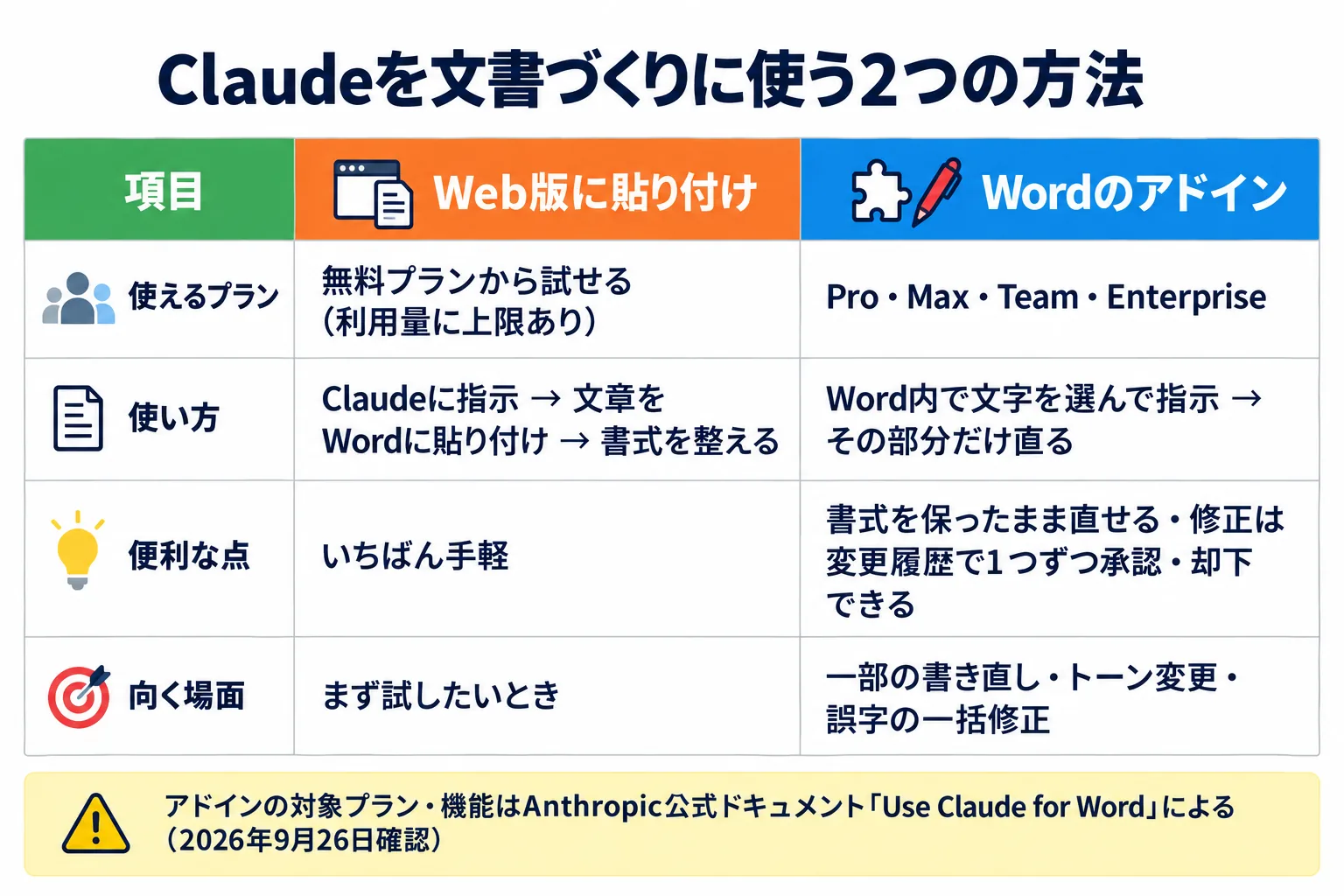
この記事では、「Claude.ai + コピペ」と「Claude for Word(アドイン)」の2パターンを中心に紹介します。Web版は、無料プランから試せます。アドインのClaude for Wordは、2026年9月時点でPro・Max・Team・Enterpriseプランが対象です(Anthropic公式ドキュメント「Use Claude for Word」)。
Word文書作成でClaudeが使える7つの場面
- 議事録作成:会議メモや録音の文字起こしから、形の整った議事録をすぐに作る
- 契約書ドラフト:条件を伝えると、基本的な契約書の骨格を作ってくれる
- 報告書・日報:箇条書きのメモを、体裁の整った報告書にする
- 提案書・企画書:アイデアのメモを、読み手に伝わる提案書にまとめる
- メール文章:要点だけ伝えると、ビジネスメールの本文を作ってくれる
- マニュアル作成:手順を箇条書きで伝えると、整ったマニュアルにしてくれる
- 文章の校正・要約:長い文書を要約したり、文体をそろえたりする
議事録のたたき台を作るプロンプト例
議事録づくりは、Claudeに任せやすい作業の代表です。
これまでの議事録づくりの流れ:
- 会議中にメモを取る(箇条書き)
- 会議が終わってからメモを整理する
- フォーマットに合わせて清書する
- 決定事項とアクションアイテム(次にやること)をまとめる
Claudeを使ったあとの流れ:
- 会議中にメモを取る(箇条書き、従来と同じ)
- Claudeにメモを貼り付けて議事録の形に整えてもらい、Wordに移す
- 内容に抜けや誤りがないかを確認する
議事録のプロンプト例(コピー&ペースト可)
以下の会議メモを議事録にまとめてください。

【出力形式】
# 議事録

**日時**:
**出席者**:
**場所・形式**:

## 議題
1.

## 協議・報告事項
### [議題名]
- 概要:
- 議論のポイント:
- 結論・決定事項:

## アクションアイテム
| No. | 内容 | 担当者 | 期限 |
|-----|------|--------|------|

## 次回会議
**日時**:
**議題候補**:

---
【会議メモ】
[ここにメモを貼り付け]
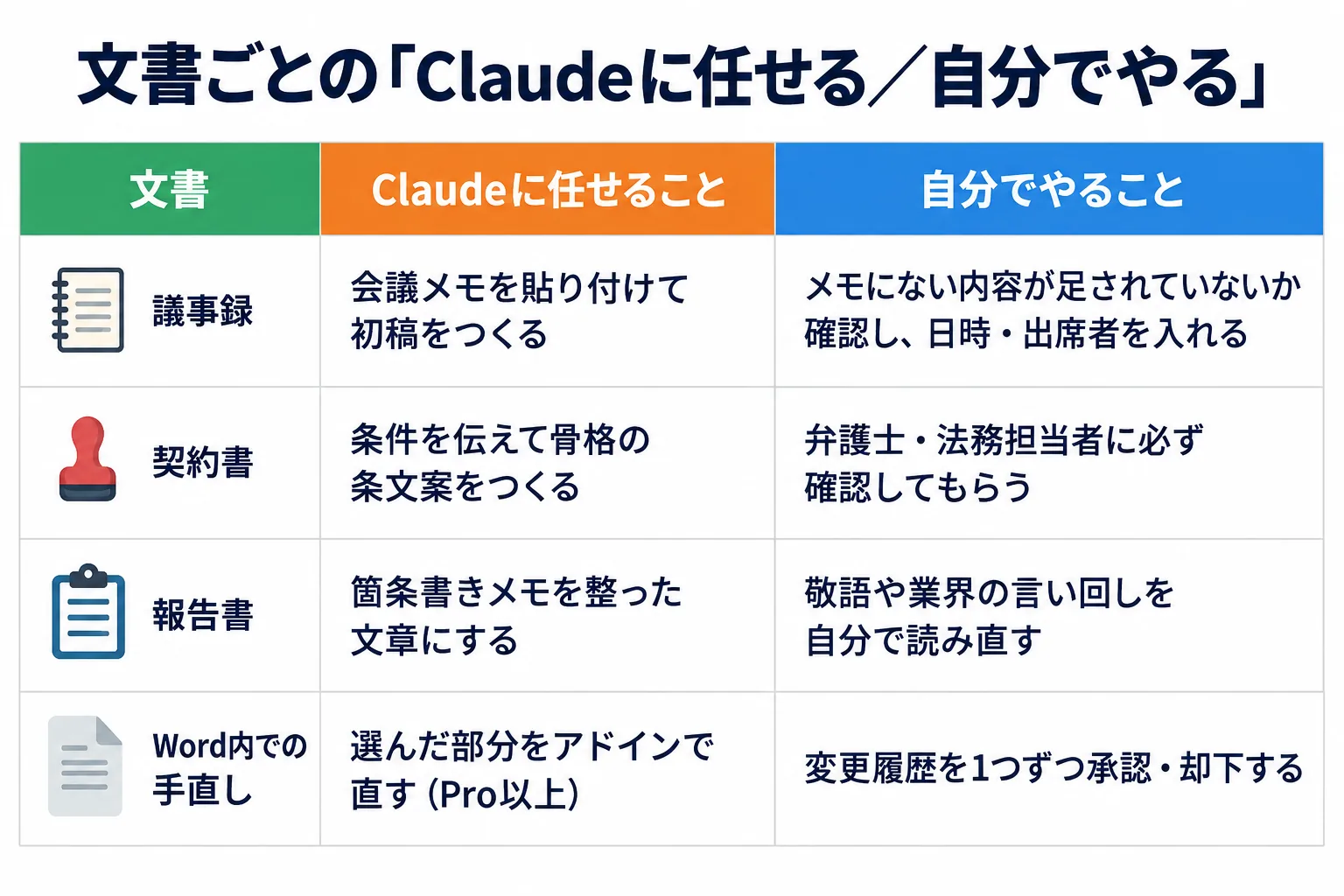
このプロンプトを使うと、メモを整えた議事録の初稿をすぐに作れます。メモにない内容が足されていないかを確かめ、日時・出席者などの固有の情報を入れて仕上げます。
契約書ドラフト作成|たたき台づくりのプロンプト例
契約書のたたき台づくりは、法務担当がいない中小企業や個人事業主にとって、特に負担の大きい作業です。インターネットで雛形を探し、条件に合わせて直し、表現が適切か確かめる。これだけで2時間かかることもあります。
Claudeへのお願いの例:
業務委託契約書ドラフトのプロンプト例
以下の条件で業務委託契約書のドラフトを作成してください。

委託者:[自社名](甲)
受託者:[相手先](乙)
業務内容:Webサイトのコーディング・保守
報酬:月額15万円(税別)
契約期間:2026年6月1日〜2027年5月31日(自動更新条項あり)
成果物の権利:甲に帰属
機密保持:3年間
契約解除:30日前通知

Word形式で貼り付けできるように整えてください。
Claudeはこのお願いをもとに、業務委託契約書の骨格になる条文案を作ります。そのまま使える完成品ではないので、必ず専門家のレビューが必要です。それでも、「ゼロから書く」作業を「直して確認する」作業に変えられます。
重要な注意事項
Claudeが生成した契約書のドラフトは必ず法律の専門家(弁護士・法務担当者)にレビューを依頼してください。AIはあくまでたたき台作成の時間短縮ツールです。法的判断は専門家に委ねてください。
Word文書にClaudeを使う具体的な手順|セットアップから実践まで
方法1:Claude.ai + コピペ(いちばん手軽)
いちばん手間がかからない方法です。
- claude.ai にアクセスしてアカウントを作る(無料プランで試せる)
- 文書の内容・形式・条件を、日本語でClaudeに伝える
- できあがったテキストを、Wordにコピー&ペーストする
- フォントや書式を整えて仕上げる
無料プランは利用量に上限がありますが、試すことはできます。長い文章を作る場合や、このあと紹介するWordアドインを使う場合は、Claude Pro(月額20ドル)以上のプランが必要です。
方法2:Claude for Microsoft 365アドイン
Wordの中でそのままClaudeを使いたい場合は、Microsoft 365のアドインを使います。
- Microsoftのアドインストア(Microsoft AppSource)で「Claude for Microsoft 365」を開き、「Get it now」からインストールする
- Wordを開いてアドインを有効にし、Claudeのアカウントでサインインする
- 文書内のテキストを選んだ状態でClaudeにお願いすると、選んだ部分だけを、書式を保ったまま直せる
- 変更履歴モードにすると、Claudeの修正が変更履歴として入り、1つずつ承認・却下できる
※対象プラン(Pro・Max・Team・Enterprise)・手順・機能はAnthropic公式ドキュメント「Use Claude for Word」による(2026年9月26日確認)。
このアドインが特に便利な場面
- 文書の一部を書き直したいとき(選んで「もっと簡潔に」と頼む)
- 書いた文章の続きを考えてもらうとき
- 文章のトーンを変えたいとき(「もっとフォーマルに」「読みやすくして」)
- 誤字や表現の見直しを、まとめてかけたいとき
正直に言う|Claude in Wordの4つのデメリット
良いところだけでは判断できません。使う前に知っておきたい点をまとめます。
デメリット1:月額コストがかかります
Wordのアドインを使うには、Claude Pro(月額20ドル、約3,000円)以上のプランが必要です。無料プランでもWeb版は試せますが、利用量に上限があります。
デメリット2:固有名詞や社内用語は苦手です
「A社のXXXプロジェクト向け報告書」のように、社内だけの事情は毎回説明が必要です。同じ説明を繰り返すのが面倒な場面もあります。プロンプトのひな形を作っておくと、手間を減らせます。
デメリット3:日本語の細かいニュアンスが合わないことがあります
特に敬語の使い方や業界独自の表現では、Claudeが作った文章を「少しよそよそしい」「硬すぎる」と感じることがあります。最後に人の目で読み直す工程は必要です。
デメリット4:機密情報を貼り付けるときは管理が必要です
個人情報や機密情報を含む文書をClaudeに貼り付けるときは、注意が必要です。社内の情報セキュリティポリシーを確かめたうえで、必要に応じて固有名詞を伏せて(マスキングして)から使ってください。
料金と時間の節約|元が取れるかの考え方
元が取れるかは、月額料金(Proで月額20ドル、約3,000円)と、節約できる時間を比べて考えます。たとえば自分の時給を2,000円とすると、月に1時間半ほど作業が減れば、月額料金とほぼ同じ額になる計算です。
どれだけ時間が減るかは、文書の種類や慣れによって大きく変わります。まずは無料プランで、自分の議事録や報告書を1本作ってみましょう。かかった時間をいつもと比べると、判断しやすくなります。
ChatGPTのWord連携との比較|乗り換える前に知っておきたいこと
| 比較項目 | Claude | ChatGPT |
|---|---|---|
| 長文文書の一貫性 | ◎ 文脈をしっかり維持 | ○ 長くなると少し崩れる |
| ビジネス文書の語調 | ◎ フォーマルな表現が自然 | ○ 指定すれば対応可 |
| 議事録・報告書の構造化 | ◎ 指示なしでも整形される | ○ 明示的な指示が有効 |
| 誤字・表現の精度 | ◎ 自然な日本語を生成 | ○ 概ね高品質 |
| 月額コスト | 約3,000円(Pro) | 約3,000円(Plus) |
※上の表は一般的な傾向の見立てで、公式の比較や第三者の測定結果ではありません。
コストはほぼ同じです。どちらが合うかは、文書の種類や好みでも変わります。同じメモを両方に渡して、できあがりを比べてから決めるのがおすすめです。
なお、Excel作業も多い方は、Claude in Excelの入門記事 もあわせてご覧ください。ExcelとWordを組み合わせると、Claudeを使える場面がオフィスワークの中で広がります。
こんな職種・役割の方に、特におすすめです
- 管理職・リーダー:会議後の議事録や、週次報告書を作る時間を短くする
- 営業担当:提案書・見積書・活動報告書の下書きを作る
- 人事・総務:契約書・就業規則・通達文書のたたき台を作る
- コンサルタント:クライアント向けのレポートや提言書を早く仕上げる
- フリーランス:業務委託契約書・見積書・請求書を作る
- 秘書・アシスタント:議事録・日程調整のメール・報告資料を効率よく作る

PR:DoraVerse – AI統合アシスタント
まとめ|Wordの「時間泥棒」から解放される時代が来た
Claudeを文書作成に使うときのポイントを、まとめておきます。
- 議事録:会議メモを貼り付け、プロンプト例で初稿を作ってから確認する
- 契約書ドラフト:条件を伝えて骨格を作り、専門家の確認は必ず残す
- 報告書:箇条書きメモから体裁の整った文章に整える
- Wordの中で使うなら、アドイン(Claude for Word・Pro以上)で修正を変更履歴として入れられる
元が取れるかどうかは、月額料金と節約できる時間を比べ、自分の文書で試してから判断してください。
文書作成に時間を取られている方は、まず無料プランで1本試してみてください。
機密情報を含む文書で試すなら、貼り付ける前に社名や人名を伏せておくと安心です。
関連ガイド|Claudeで業務をもっと深く知る
- 📘 ピラーガイド:Claude × 業務ツール完全ガイド|オフィス6ツール連携の決定版
- 🤖 3大AI比較:Claude vs ChatGPT vs Gemini|業務シーン別 完全比較マトリクス2026
- 📊 Excel連携:Claude in Excel入門|VBA・関数・ピボットの頼み方と注意点【2026年】
- 📑 PowerPoint連携:ClaudeでPowerPoint資料を作る方法と場面別プロンプト例