※本記事には広告・PRが含まれます。
メール対応は、気づかないうちに時間を取っていきます。この記事では、その「見えない時間」の正体と、Claude CodeとGmailを連携させる具体的な手順を紹介します。自分らしい文体のまま、返信にかかる時間を減らす方法も見ていきましょう。
この記事でわかること
- メール対応が奪っている「見えない時間」の正体
- Claude CodeとGmailを連携させる具体的な手順
- 自分らしい文体のまま返信にかかる時間を減らす方法
- 完全自動送信ではなく「半自動化」が正解な理由
「メールチェックで1日が始まり、気づくと午前中が終わってる…」
一人社長やフリーランスの多くが、1日1〜2時間をメール対応に使っています。返信を考える時間、過去のやり取りを探す時間、添付ファイルを整理する時間。一つひとつは短くても、積み重なると本業の時間を押しのけてしまいます。そのじわじわとした疲れ、よくわかります。
先に結論:Claude Code×Gmail連携で、この記事の試算ではメール対応時間を1/3に短縮できます。完全自動ではなく、下書きをClaudeが作り、あなたは確認して送信ボタンを押す形です。送る前に自分の目を通すので、安心して始められます。
メールが奪う「見えない時間」は、どれくらい?
一人社長で1日20通の返信が必要な場合を例に、かかる時間を試算してみます。
| 作業 | 1通あたり | 1日20通の場合 |
|---|---|---|
| メール確認・文脈把握 | 1分 | 20分 |
| 過去履歴・添付ファイル確認 | 1分 | 20分 |
| 返信文の作成 | 3分 | 60分 |
| 推敲・送信 | 1分 | 20分 |
| 合計/日 | 6分 | 2時間 |
この試算を1か月の営業日ぶん合わせると、40時間です。フルタイム勤務の1週間分が、メールだけに使われる計算になります。
Claude Code×Gmailで半自動化する仕組み
基本の流れ
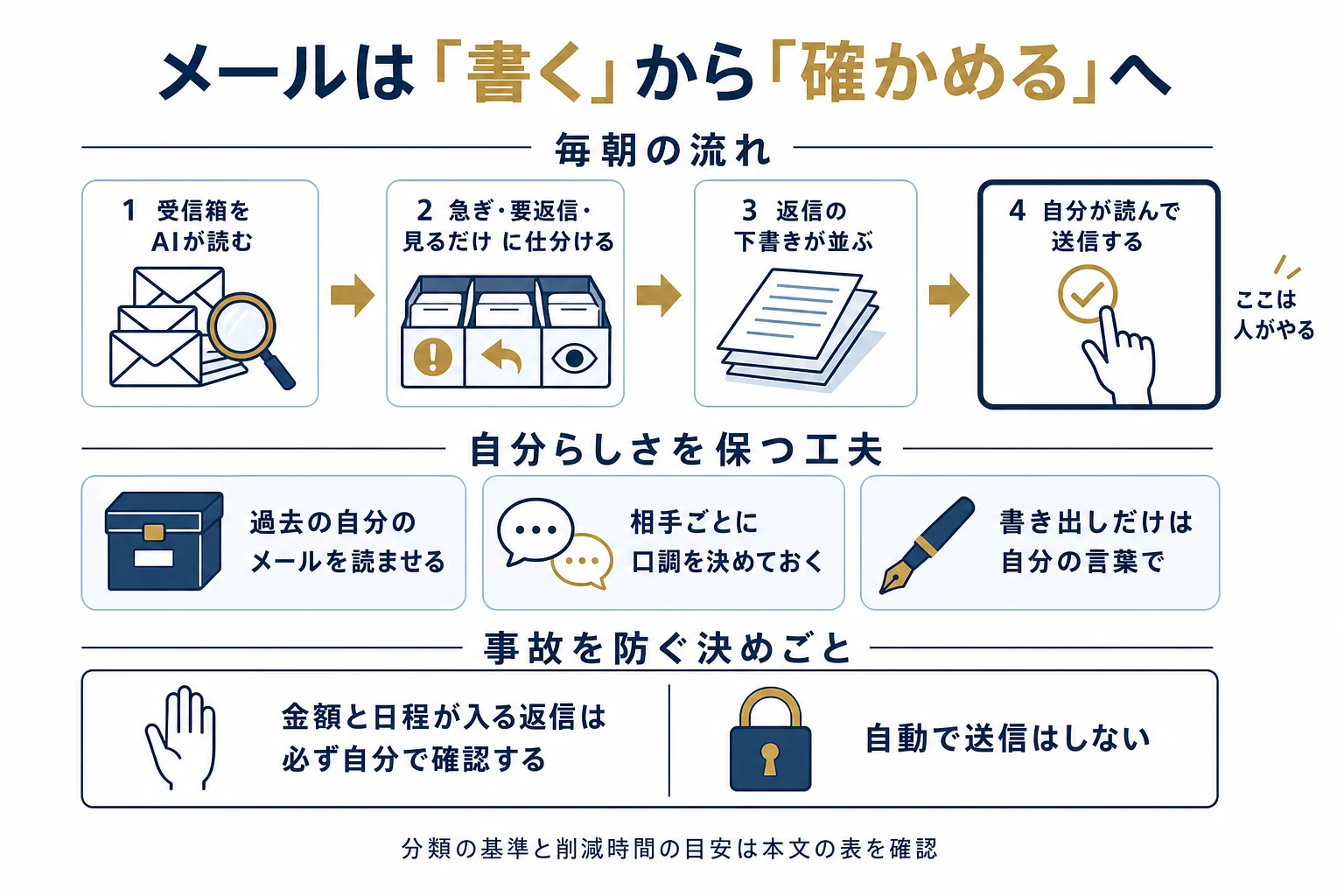
- Gmail MCP(Claude CodeをGmailにつなぐ仕組み)で、Claude Codeに受信トレイへのアクセス権を渡します
- 新着メールを、Claudeが分類します(重要/通常/スパム)
- 返信が必要なメールには、文脈を踏まえた下書きを作ってもらいます
- あなたは下書きを確かめて、送信ボタンを押すだけです
プロンプト(お願いの文)の例
「今日の未読メールを読んで、取引先からの質問には丁寧な敬語で下書きを、社内チームには気軽なトーンで下書きを作って。金額や日程の確認が必要なものは「要確認」と先頭に付けて」
このプロンプト1行で、20通分の下書きをまとめて頼めます。
自分らしい文体を保つコツ
「AIが作ったメール」らしさを出さないために、大切なことが3つあります。
コツ1:過去の自分のメールを読み込んでもらう
Claude Codeに「送信済みフォルダから過去100通の自分のメールを読み込んで、文体と言い回しの癖を把握して」と頼むだけです。それ以降の下書きに、自分らしいトーンが反映されやすくなります。
コツ2:相手ごとにトーンを伝える
「Aさんにはフランクに、B社にはきっちりとした敬語で」のように、相手との関係をClaudeに覚えてもらいます。
コツ3:最初の3行で自分らしさを出す
決まった挨拶文ではなく、前回のやり取りにふれる一言を冒頭に入れるよう、ひな形にしておきます。これで機械的な感じを減らせます。
メールの分類と優先度付けも任せられます
Claude Codeは文脈を読み取るのが得意です。受信トレイを、次のように自動で分類できます。
| カテゴリ | 基準 | Claudeの動作 |
|---|---|---|
| 緊急対応 | 24時間以内の締切含む | 即座に通知+下書き生成 |
| 重要 | 取引先・見積・契約系 | 詳しい下書きを生成 |
| 通常 | 定期連絡・情報共有 | 簡潔な下書きを生成 |
| 参考 | ニュースレター・通知 | 要約のみ生成 |
| 不要 | スパム・営業メール | 自動アーカイブ |
始め方は4ステップです
ステップ1:Gmail MCPで連携する(20分)
Claude CodeのMCP設定でGmailを追加します。OAuth認証(Googleの画面でアクセスを許可する手続き)で、読み書きの権限を渡します。
ステップ2:自分の文体を読み込んでもらう(30分)
過去100通の送信済みメールから、言い回しの特徴を取り出してもらいます。
ステップ3:毎日のプロンプトを決めておく(30分)
毎朝、決まったプロンプトで下書きを作ります。Claude Codeのカスタムコマンドを使えば、1キーで実行できます。
ステップ4:確認ルールを文章にする(10分)
「金額・日程を含む返信は必ず人間チェック」というルールを、文章にしておきます。これが、事故を防ぐための備えになります。
Claude Codeでメールを半自動化するときのデメリット
デメリット1:完全自動送信は危険です
誤送信や誤った情報を送ってしまうおそれがあるため、必ず「下書き止め」で使いましょう。送信は、人が確認してからにします。
デメリット2:最初の読み込みに30分〜1時間かかります
自分らしい文体を再現するための初期設定には、時間が必要です。ただ、一度済ませれば、その後の時短につながります。
デメリット3:長文や複雑な交渉メールは手で書きます
条件交渉のように微妙なニュアンスが求められるメールは、下書きを大きく直す必要があります。
デメリット4:機密情報を扱うなら企業プランが必須です
顧客データや機密契約の情報を扱うなら、TeamやEnterpriseなど、法人向けのプランへの切り替えをおすすめします。
それでもメールを半自動化したい理由
Before/After メール対応時間(上の試算の続き)
| 作業 | Before | After | 削減 |
|---|---|---|---|
| 1通あたりの所要時間 | 6分 | 2分 | -4分 |
| 1日のメール時間 | 2時間 | 40分 | -1時間20分 |
| 月のメール時間 | 40時間 | 13時間 | -27時間 |
| 年のメール時間 | 480時間 | 156時間 | -324時間 |
試算では、月額3,000円で年324時間=2ヶ月分の労働時間を取り戻せる計算です。
月3,000円を月27時間で割ると、取り戻す1時間あたり約111円の計算です。
よくある質問(Q&A)
Q1. Outlookでも使えますか?
A. Microsoft Graph APIやIMAP接続を通して対応できます。設定の手順は、Claude Code自身に聞けば教えてくれます。
Q2. 返信内容が機械的にならない?
A. 過去の自分のメール100通を読み込んでもらうと、自分の文体や口癖を下書きに反映しやすくなります。仕上がりには差があるので、送る前に自分で読み直してください。
Q3. スマホから使えますか?
A. Claude Codeは主にPC・Macで使う前提です。ただ、Gmailアプリと連携すれば、スマホでも下書きの確認と送信ができます。
Q4. 情報漏洩が心配です
A. TeamやEnterpriseなどの法人向けプラン(Anthropicの案内では「Claude for Work」)では、初期設定で、入力したデータが学習に使われません。顧客のメールを扱うなら、企業プランをおすすめします。OAuthのスコープ(渡す権限の範囲)を読み取り専用に絞ると、安全性がさらに高まります。
まとめ|メールは「書く」から「確認する」へ
- 試算では、一人社長のメール時間は月40時間=年480時間
- Claude Code×Gmail連携で、試算では月27時間の削減
- 自分の文体を読み込ませれば、機械的な感じを減らせる
- 完全自動ではなく、「下書き止め」の半自動化が安全
- 試算では、月3,000円でメール時間を1/3に圧縮できる
まずは、明日の朝に届いたメールが、分類の表の「重要」「参考」「不要」のどれに当たるか分けてみるのも一つの手です。