
※本記事は広告・PRを含みます。2026年9月26日時点で確認した情報をもとに作成しています。
請求書を作り、問い合わせに返信し、月末には売上を集計する。本業の手を止めてこうした作業を一人で回している方に向けて書きました。
「Claude Code に任せれば楽になる」という話を聞いて、何ができて、いくらかかるのかを公式の情報で確かめました。先に結論:形の決まった作業の下書きと集計を任せ、最後の確認と判断は自分に残す使い方が現実的です。使い始めるには有料プランが必要なので、料金と使える場所から一緒に確かめていきましょう。
この記事の答え
Claude Code は、日本語で頼むとパソコンの中のファイルを読み書きして作業を進める道具です。一人社長なら Pro(月$20)から試せます。
- 使う場所は4つ:ターミナル(CLI)・デスクトップアプリ・Web(ブラウザ)・IDE拡張
- 無料プランでは使えません。Pro・Max・Team・Enterprise で使えます
- 「何時間減る」という公式の数字はありません。金額と送信の最終確認は人が行います
Claude Code は何をする道具か
Claude Code は Anthropic が提供する、コードやファイルを扱うAIの道具です。公式の説明では、ファイルを読んで編集し、コマンドを実行し、ほかの開発ツールとつながる、とされています(Claude Code 公式ドキュメント・2026年9月26日確認)。
指示は日本語で出せます。「このフォルダの見積書から先月分を一覧にして」と頼むと、ファイルを開いて表を作るところまで進めます。正しいかどうかを最後に確かめるのは、使う人の役目です。
設定ファイル(CLAUDE.md)に「送る前に必ず確認を求める」のような決まりを書くと、毎回の作業の最初に読み込まれます。自分の仕事の決まりを書いておけるのが、チャットのAIとの大きな違いです。
使える場所は4つ(2026年9月時点)
いまはターミナル(黒い画面)を使わなくても始められます。公式ドキュメントに載っている使い方は次の4つです。
| 使う場所 | どんなものか | 向いている人 |
|---|---|---|
| デスクトップアプリ | Claude のアプリ(Mac・Windows)の「Code」タブ。CLIを別に入れる必要はない | ターミナルに慣れていない人 |
| Web(claude.ai/code) | ブラウザで動く。長い作業を任せて後で確認できる | パソコンに何も入れたくない人 |
| ターミナル(CLI) | いちばん機能がそろった形。コマンド1行で入れる | 細かい設定までしたい人 |
| IDE拡張 | VS Code・Cursor・JetBrains の中で使う | すでにエディタを使っている人 |
出典:Claude Code 公式ドキュメント(Overview)・セットアップ(2026年9月26日確認)。JetBrains 版は CLI を別に入れる必要があります。
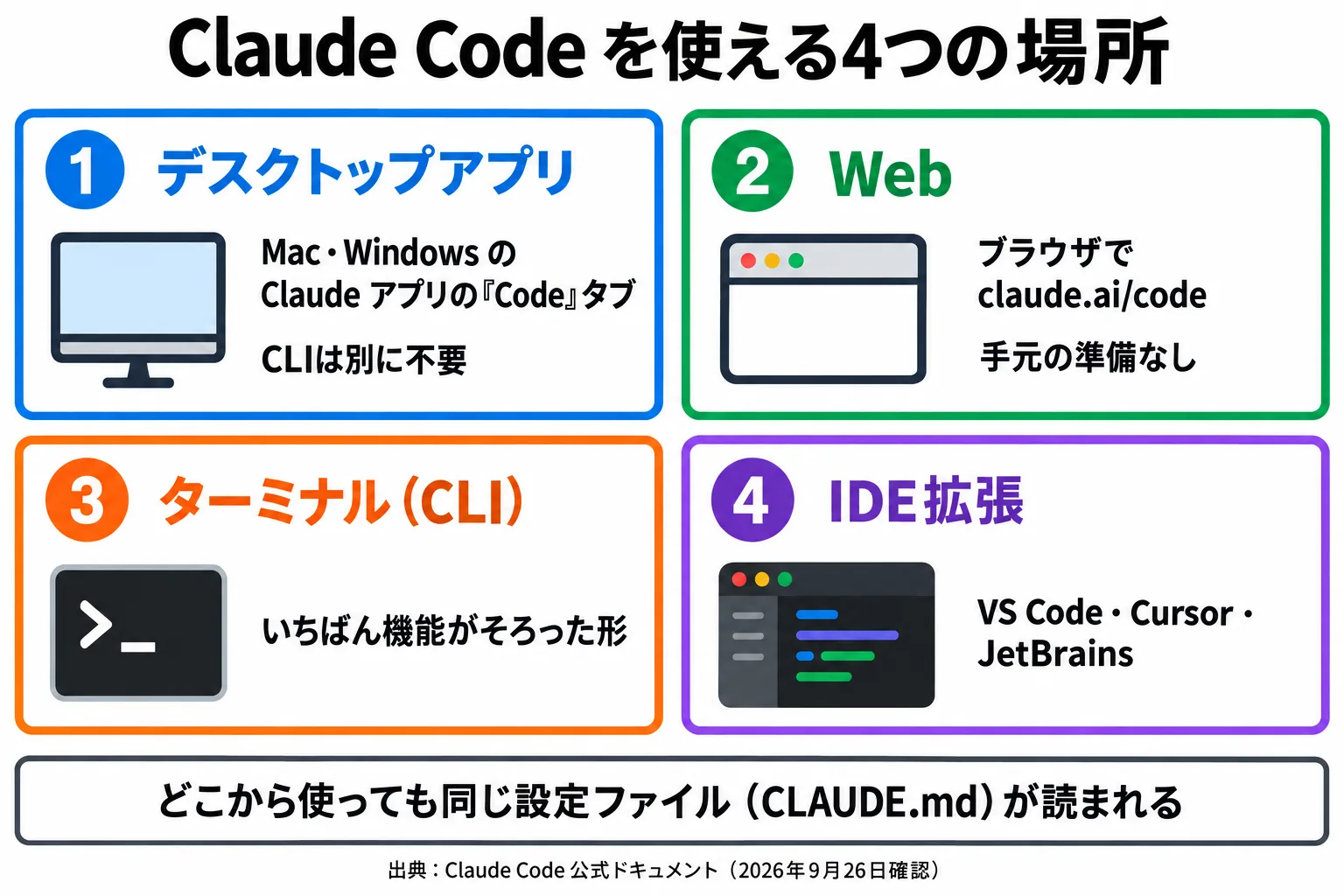
どの場所から使っても、同じ設定ファイルが読まれます。パソコンが苦手なら、デスクトップアプリの「Code」タブから始めるのが近道です。
料金:Pro の月から使える
Claude Code は無料プランでは使えません。公式には Pro・Max・Team・Enterprise と、開発者向けの Console(API)アカウントで使えるとされています。
| プラン | 料金(税別) | Claude Code | 使えるモデル |
|---|---|---|---|
| Free | $0 | 使えない | Sonnet・Haiku |
| Pro | 月払い$20/年払いは月あたり$17($200を前払い) | 使える | Opus・Sonnet・Haiku。Fable は追加料金で |
| Max 5x | 月$100 | 使える | Pro のすべて+Fable を週の上限の50%まで |
| Max 20x | 月$200 | 使える | Max 5x と同じ(使える量が Pro の20倍) |
| Team 標準席 | 年払いで1人月$20/月払いで$25(2〜150人) | 使える | 全モデル。Fable は利用クレジットで |
出典:Claude 公式の料金ページ・Max プランの公式ヘルプ(2026年9月26日確認)。Enterprise は1席月$20(年払い)+使った分をAPI料金で。
1ドル=157.59円(欧州中央銀行の2026年9月25日の参考レートから計算)で換算すると、Pro の月払いは約3,152円です。2026年9月時点の現行モデルは Fable 5.1・Opus 5.5・Sonnet 5・Haiku 4.5 です(Claude 公式のモデル一覧)。Claude Code では /model で使うモデルを切り替えられます(公式ドキュメント)。
一人で試すなら Pro(月$20)で十分です。上限に何度も当たるようになってから Max を考えても、遅くはありません。ChatGPT との料金の違いはClaude と ChatGPT の料金プラン比較【2026年9月】にまとめています。
Claude Code を試す(公式サイト)
Claude Code の利用には有料プラン(Pro以上)が必要です。最新の料金・条件は公式サイトでご確認ください。
一人社長が任せやすい仕事、任せにくい仕事

向いているのは、毎回同じ形で作る書類や集計です。値付けや交渉、送信の判断は、自分の手に残しておきます。
| 仕事 | 任せやすさ | 自分で確かめること |
|---|---|---|
| 請求書・見積書の下書き | 任せやすい | 金額・宛名・振込先 |
| メールの返信の下書き | 任せやすい | 送る前に全文を読む |
| 月次の売上集計・まとめ | 任せやすい | 元データと合計が合うか |
| 提案書・資料のたたき台 | 任せやすい | 数字と固有名詞 |
| 顧客記録の整理 | 慣れが要る | 個人情報をどこに置くか |
| 経費の仕分け | 慣れが要る | 勘定科目は税理士や会計ソフトの基準で |
| 値付け・交渉・送信の判断 | 任せない | 自分で決める |
筆者の使い方と公式の説明をもとに整理した目安です。削減時間は公式の数字が見つからないため載せていません。
最初の1つは、請求書か月次の集計のように「答え合わせがしやすい仕事」から選びます。合計が合うかをすぐ確かめられるからです。
始め方は3ステップ
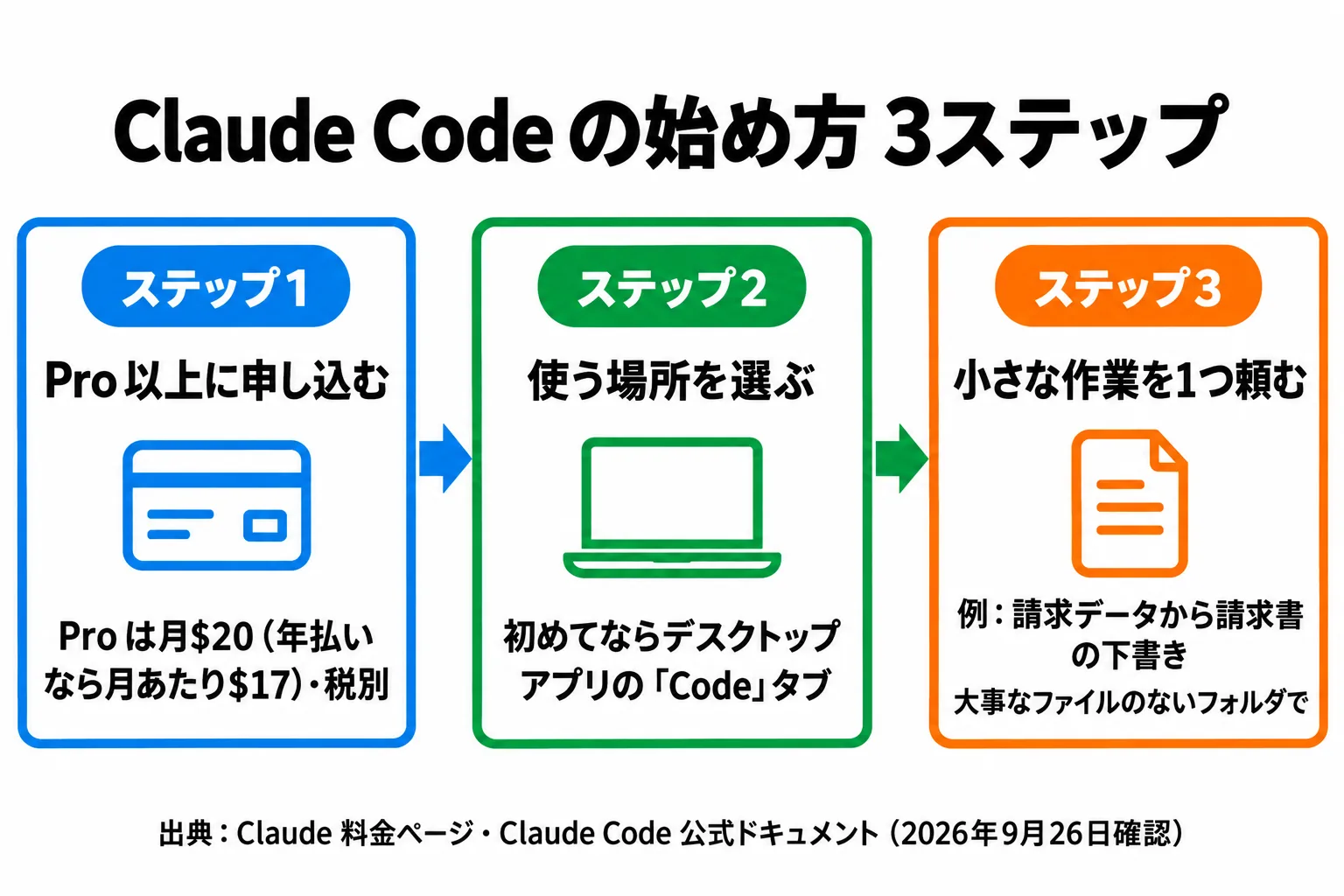
1. Pro 以上に申し込む。Claude のアカウントを作り、Pro(月$20)以上を選びます。
2. 使う場所を選んで入れる。デスクトップアプリなら、アプリを入れてサインインし「Code」タブを開くだけです。ターミナルで使う場合、公式が勧める入れ方は Mac なら curl -fsSL https://claude.ai/install.sh | bash です(公式のセットアップ手順)。対応OSは macOS 13.0以降・Windows 10(1809)以降などです。
3. 小さな作業を1つ頼む。作業用フォルダに先月の請求データを置き、「このデータから請求書の下書きを作って」と頼みます。最初は大事なファイルのないフォルダで試すと安心です。
以前よく紹介された npm(開発者向けの導入ツール)での入れ方も使えますが、公式の推奨は上の方法です。初めてなら、コマンドを使わないデスクトップアプリから始めても同じ Claude Code が使えます。詳しい手順はClaude Code 非エンジニアの始め方にまとめています。
筆者の使い方
筆者はこのブログの運営で、記事の下書きの点検、表の整理、ファイルの片づけといった定型作業を Claude Code に任せています。
感じるのは、決まりを書いておくほど、毎回の指示が短くて済むことです。「公開前に必ず見せる」といった約束を設定ファイルに書き、最後の確認は自分でしています。減った時間は測っていないため、数字では書きません。
始める前に知っておきたい注意点
| 注意点 | 中身 | 対策 |
|---|---|---|
| まちがいが混ざる | 金額や日付をまちがえることがある | 送る前に人が必ず確認する |
| 使える量に上限がある | 5時間ごとに戻る上限と、有料プラン共通の週の上限がある | 足りなくなってから Max を考える |
| 学習への利用 | Free・Pro・Max は、設定で学習への利用を選べる | 顧客の個人情報は入れない。気になるなら Team 以上 |
| ネット接続が必要 | オフラインでは動かない | 移動中は下書きの確認だけにする |
出典:Max プランの公式ヘルプ・Claude Code のデータ利用(公式)・システム要件(2026年9月26日確認)。
公式ドキュメントによると、Team・Enterprise・API などの商用の契約では、送った内容を学習に使わないとされています。顧客の名簿や医療・決済の情報を扱うなら、個人向けプランには入れず、専門家に相談してから決めてください。
よくある質問
Q. プログラミングができなくても使えますか?
日本語で指示でき、デスクトップアプリや Web 版ならターミナルも不要です。結果の確認は自分で行います。
Q. 24時間ずっと動いてくれますか?
基本は頼んだときに動きます。決まった時刻に動かす「ルーティン」や予約タスクの機能もあります(公式ドキュメント)。
まとめ:下書きは任せ、判断は自分に残す
- Claude Code はデスクトップアプリ・Web・CLI・IDE拡張の4つの場所で使える
- 使うには Pro(月$20)以上が必要。Max は月$100から
- 請求書・メールの下書き・月次集計など、答え合わせしやすい仕事から任せる
- 金額・送信・値付けの判断は自分で行う
料金とプランは変わることがあるため、申し込む前に公式の料金ページを確認してください。まずは Pro で小さな作業を1つ任せ、合うかどうかを確かめるのが確実です。
任せたい作業を「任せやすい仕事」の表から一つ選んでおくと、始めてから迷わずに済みます。