
ClaudeをPowerPoint資料作成に使う具体的な手順と、実際のプロンプトを紹介します。スライド構成・本文テキスト・スピーカーノート(話す内容のメモ)をまとめて作る方法と、「社内提案」「営業資料」「セミナー登壇」別のプロンプトテンプレートも用意しました。
※本記事は広告・PRを含みます。2026年5月に作成し、Claudeのプランと機能は2026年9月26日に公式情報で確認しています。
最終更新日: 2026-09-26 ※本記事にはアフィリエイト広告が含まれます。
この記事でわかること
- ClaudeをPowerPoint資料作成に使う具体的な手順と実プロンプト
- スライド構成・本文テキスト・スピーカーノートを一気に生成する方法
- 「社内提案」「営業資料」「セミナー登壇」別のプロンプトテンプレート
- ChatGPTのプレゼン支援との違いと使い分け
- Claudeを使った資料作成フローの全体像
PowerPoint資料の作成に、毎回何時間も使っていませんか。
「どういう構成にすれば伝わるか」「各スライドに何を書けばいいか」「話す内容のメモをどう整理するか」。このあたりで手が止まり、資料の完成が深夜になった経験がある方も、多いはずです。
この記事では、そうした「何をどう書くか」の部分を、Claudeに手伝ってもらう方法を紹介します。
先に結論:Claudeは、プレゼン資料の構成・スライド本文・スピーカーノートの下書きを任せるのに向いています。チャットでPowerPointファイルを作ることもできますが、数字・固有情報・デザインの最終確認は自分で行う前提です。まずは構成案づくりから手伝ってもらうのが、取り入れやすい順番です。
Claude in PowerPointとは|AIをプレゼン作成に活用する全体像
「Claude in PowerPoint」は、AnthropicのAI「Claude」をプレゼン資料づくりに使う方法をまとめた呼び方です。
2026年9月時点では、ClaudeはチャットでPowerPointファイル(.pptx)を作ってダウンロードできます(Free・Pro・Max・Team・Enterpriseの全プラン。Anthropic公式ヘルプ「Create and edit files with Claude」)。さらにPro・Max・Team・Enterpriseプランでは、PowerPointの中でClaudeを使えるアドイン「Claude for PowerPoint」もあり、既存のテンプレートに沿ったスライド作成や、箇条書きを図やグラフに変える作業もできます(Anthropic公式ドキュメント「Use Claude for PowerPoint」)。
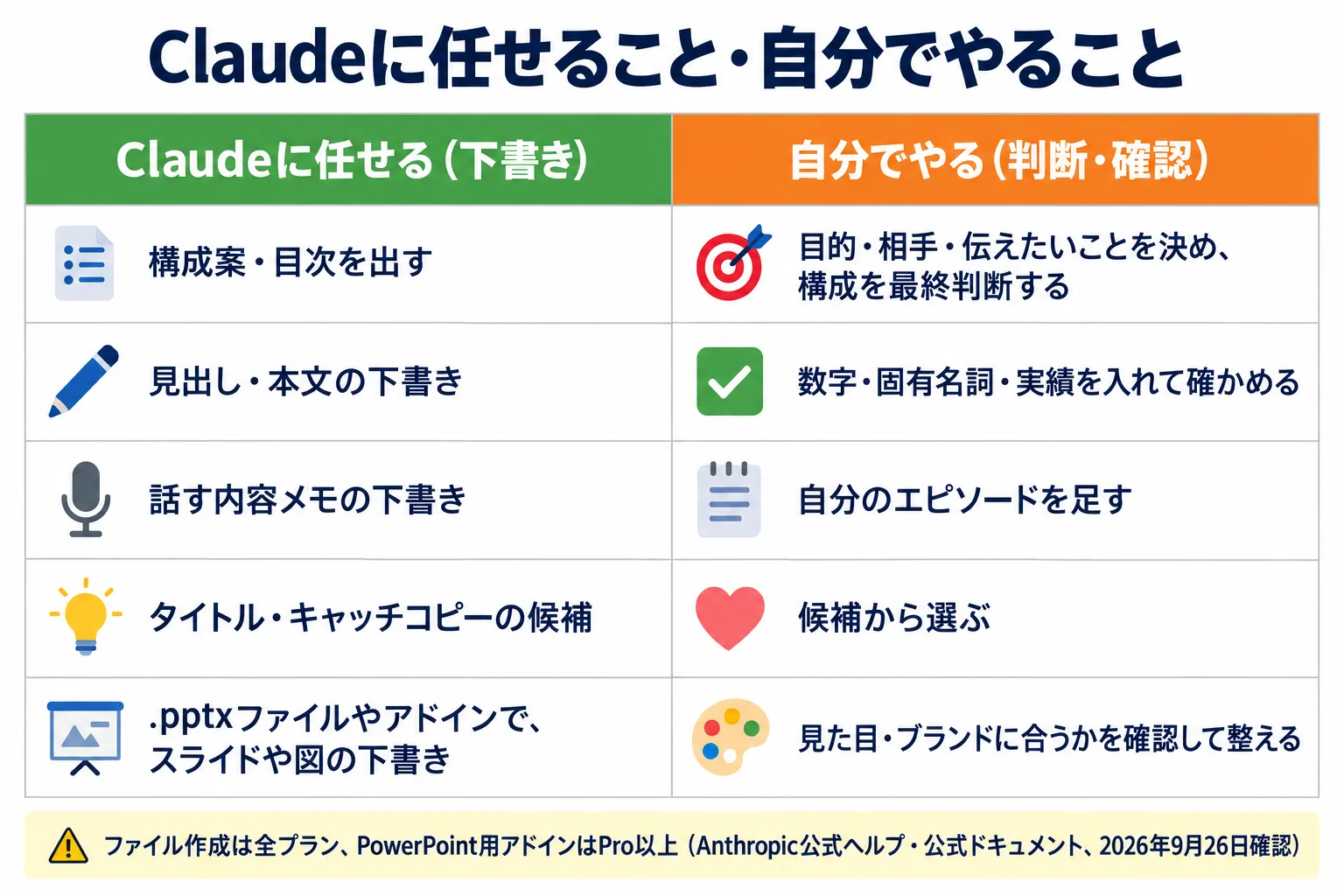
ただし、どの方法でも、中身の確認と仕上げは人が行う前提です。Claudeと人の分担の目安は、次のとおりです。
| 作業 | Claudeの役割 | 人間が担当する作業 |
|---|---|---|
| スライド構成・目次の設計 | 構成案を出す | 最終判断・承認 |
| 各スライドの見出し・本文テキスト | 下書きを作る | 固有情報の入力・確認 |
| スピーカーノート(話す内容メモ) | 下書きを作る | 個人エピソードの追加 |
| 資料のキャッチコピー・タイトル案 | 候補を出す | 最終選択 |
| デザインのレイアウト | .pptx作成やアドインで下書き可 | 見た目・ブランドに合うかの確認と調整 |
| グラフ・図解の作成 | アドインで図・グラフの下書き可 | 数字と内容の確認 |
プレゼン作成で時間がかかりやすいのは、「何を言うか」の整理です。構成とテキストの下書きをClaudeに任せると、自分の仕事は「ゼロから作る」から「確認・修正する」に変わります。どれだけ時間が減るかは、資料の内容や慣れによって変わります。
【プロンプト集】シーン別の使い方とテンプレート
シーン1:社内提案・新規事業プレゼン(10枚)
社内提案プレゼンのプロンプトテンプレート
以下の条件でプレゼンテーション資料の構成とスライドテキストを作成してください。

【基本情報】
目的:[例:新規ECサイト開設の社内承認を得る]
対象者:[例:経営陣・役員]
スライド枚数:10枚
制限時間:15分
伝えたいメッセージ:[例:初期投資500万円で初年度黒字化が見込める]

【含めたい要素】
- 現状の課題
- 提案内容の概要
- 市場規模・競合分析
- 収益モデル・ROI試算
- 実施スケジュール
- 必要リソース(人・金・時間)
- リスクと対策

【出力形式】
各スライドを以下の形式で出力してください:

---
【スライド N】タイトル:[タイトル]
見出し(H2相当):[見出し]
箇条書き内容:
・[内容1]
・[内容2]
・[内容3]
スピーカーノート:[話す内容を2〜3文で]
---
このプロンプトを使うと、10枚分のスライドテキストとスピーカーノートがまとめてできあがります。あとはPowerPointに貼り付け、固有の数字や固有名詞を入れていきます。
シーン2:営業資料・サービス紹介(15枚)
営業資料プロンプトの要点
対象顧客の課題:[例:人材採用コストが年々増加し、定着率も低下している]
自社サービス名:[例:〇〇HR Platform]
主要な強み(3点):[例:採用コスト30%削減・定着率20%改善・初期費用ゼロ]
競合サービスとの違い:[例:AIマッチングで人事担当者の工数を70%削減]
行動喚起(CTA):[例:無料トライアル申込]

上記を踏まえて「課題共感→解決策提示→証拠→行動促進」の流れで
15枚の営業資料のスライドテキストを作成してください。
シーン3:セミナー・登壇資料(30〜40枚)
登壇資料プロンプトの要点
登壇テーマ:[例:非エンジニアがAIで業務自動化した実例]
想定参加者:[例:中小企業経営者・管理職・30〜50代]
セッション時間:45分
達成したいこと:[例:参加後に自社業務でAIを試してもらう]
持ち帰ってほしいメッセージ(3点):
1. [例:AIは知識ゼロでも業務に使える]
2. [例:小さく始めれば費用を抑えて試せる]
3. [例:まず1つの定型業務から始めるのが正解]

上記を踏まえて構成、スライドテキスト、スピーカーノートを
セクション分けして作成してください(オープニング5枚・本編25枚・クロージング5枚)。
資料作成の流れ|Claudeをどのタイミングで使うか
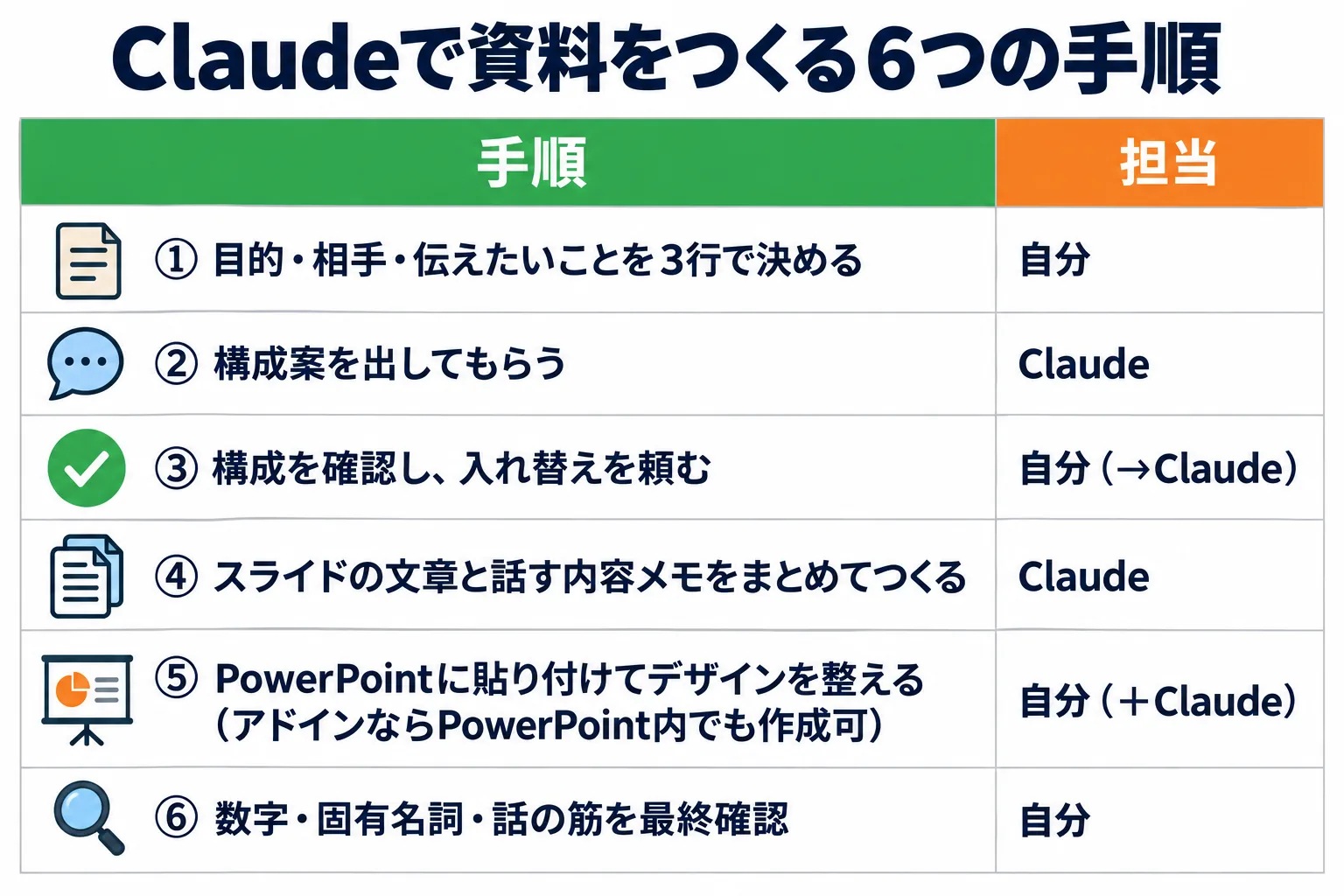
Claudeに「プレゼン作って」と頼むだけでは、期待どおりの結果にはなりにくいです。次の流れで使うと、精度と速さを両立しやすくなります。
- 目的・対象者・メッセージを3行で整理する(5分)
「誰に・何を・なぜ伝えるか」は、Claudeに頼む前に自分で決めます。ここがあいまいだと、どんなツールも助けになりません。 - Claudeに構成案を出してもらう(2分)
上のシーン別テンプレートを使い、スライド枚数・構成・見出しを一覧で作ってもらいます。 - 構成を確認・修正(5分)
自分の意図と合っているかを確かめます。1〜2枚の入れ替えや順序の変更は、Claudeに頼みます。 - 各スライドのテキストをまとめて作る(3分)
決まった構成をもとに、スライドテキストとスピーカーノートを作ってもらいます。 - PowerPointに貼り付け・デザイン適用(10〜15分)
テキストを貼り付け、テンプレートのデザインを当てて、図解・グラフを入れます。アドインを使う場合は、PowerPointの中でClaudeにスライドを作ってもらうこともできます。 - 最終確認(5分)
固有情報の入れ忘れ、数字、話の筋が通っているかを確かめて完成です。
各ステップの時間は目安で、資料の内容によって変わります。この順番で進めると、構成のやり直しを減らせます。
正直に言う|Claude in PowerPointの3つの限界
限界1:デザインの仕上げは自分で確かめる必要があります
Claudeは.pptxファイルを作ったり、アドインでスライドを編集したりできます。ただ、見た目の細かな調整や、ブランドに合っているかの確認は人が行う必要があります。公式ドキュメントでも、人の確認なしで最終的な納品物にすることや、デザインや話の流れの判断をClaudeに置き換えることは勧められていません。Canvaのプレゼンテーション機能などと組み合わせる方法もあります。
限界2:社内だけのデータや実績は自分で入れます
「当社の先期の売上は○億円で、前年比○%成長」といった自社だけの事実は、Claudeは知りません。数字・固有名詞・実績などは、自分でテキストを置き換える工程が必要です。
限界3:心に届くスライドにする感覚は人が担います
Claudeが作るテキストは論理的で整っています。ただ、「この聞き手にいちばん届くエピソードは何か」という判断は、人にしかできません。スライドの伝えたい一言に気持ちをのせる工程は、Claudeの下書きをもとに自分で肉付けする作業と考えてください。
料金と時間の節約|元が取れるかの考え方
元が取れるかは、月額料金(Proで月額20ドル、約3,000円)と、節約できる時間を比べて考えます。たとえば自分の時給を2,000円とすると、月に1時間半ほど作業が減れば、月額料金とほぼ同じ額になる計算です。
どれだけ時間が減るかは、資料の種類や慣れによって大きく変わります。まずは無料プランで社内報告資料を1本作り、かかった時間をいつもと比べてみてください。PowerPoint用のアドインは、Pro以上のプランが対象です。
ChatGPTとの比較|プレゼン作成での向き・不向き
| 比較項目 | Claude | ChatGPT |
|---|---|---|
| スライド構成の論理性 | ◎ 「なぜそうなのか」の筋道が明快 | ○ 整理されているが論拠が浅いことも |
| スピーカーノートの品質 | ◎ 話す内容として自然な文体 | ○ やや書き言葉寄りになることも |
| 長い資料の一貫性 | ◎ 30〜40枚でも流れが崩れない | △ 枚数が増えると前後の整合性が弱まる |
| 直接ファイル出力(.pptx) | ○ 対応(チャットで作成・PowerPoint用アドインもあり) | OpenAIの最新の公式情報で確認してください |
| 月額コスト | 約3,000円(Pro) | 約3,000円(Plus) |
※上の表のうち、ファイル出力と料金以外は一般的な傾向の見立てで、公式の比較や第三者の測定結果ではありません。Claudeのファイル出力は公式ヘルプ・ドキュメントで確認(2026年9月26日)。
コストは同じくらいです。どちらが合うかは資料の種類や好みでも変わるため、同じ条件で両方に構成案を出してもらい、比べてから決めるとよいでしょう。
なお、Excel作業の効率化も試したい方は、Claude in Excelの入門記事 もあわせてご覧ください。
こんな方にこそ、試してほしいです
- 資料作成が苦手で、毎回時間がかかる方
- 何枚目に何を書くべきか、構成の段階で手が止まる方
- スピーカーノートを書く時間がないまま、本番を迎えている方
- 営業資料を毎回ゼロから作っている方
- 上司へのプレゼンで、論理的な説得力に不安がある方

PR:DoraVerse – Claude/ChatGPT/Gemini統合AIアシスタント
まとめ|プレゼン資料作成の「時間消費ループ」から抜け出す
Claude in PowerPointの使い方をまとめると、次のとおりです。
- 構成設計:目的・対象者・メッセージを伝えて、構成案を出してもらう
- テキスト・スピーカーノート:決まった構成から、下書きを一括で作る
- ファイル作成:チャットで.pptxを作成(全プラン)、PowerPoint用アドインはPro以上
- 数字・固有情報・デザインの最終確認は自分で行う
資料作成は「正解がない」仕事なので、何時間かけても終わらない状態に陥りやすいものです。Claudeに「たたき台を任せる」と、あなたの仕事は「ゼロから作る」から「確認・改良する」に変わります。これが、いちばん大きな価値です。
次に資料を作るときは、Claudeに頼む前に「誰に・何を・なぜ伝えるか」を自分の言葉で書き出しておくのがおすすめです。
関連ガイド|Claudeで業務をもっと深く知る
- 📘 ピラーガイド:Claude × 業務ツール完全ガイド|オフィス6ツール連携の決定版
- 🤖 3大AI比較:Claude vs ChatGPT vs Gemini|業務シーン別 完全比較マトリクス2026
- 📊 Excel連携:Claude in Excel入門|VBA・関数・ピボットの頼み方と注意点【2026年】
- 📝 Word連携:Claudeで議事録・契約書のたたき台を作る方法とプロンプト例