
Claude × Slackで、議論まとめBotを15分で動かす手順を紹介します。すぐ使えるSlack議論まとめプロンプト集(コピー&ペースト可)と、ノーコード(Make)と本格Bot(Bolt)の選び方もまとめました。
最終更新日: 2026-06-13 ※本記事にはアフィリエイト広告が含まれます。
この記事でわかること
- Claude × Slackで議論まとめBotを15分で動かす最短手順
- すぐ使えるSlack議論まとめプロンプト集(コピー&ペースト可)
- ノーコード(Make)と本格Bot(Bolt)の選び方
- Slackチャンネルの週次サマリー自動生成の設計
- ChatGPT × Slack連携との違いと使い分け
Slack議論を「後で読む」から解放
長いスレッドも要点だけ
Claude Botが重要情報だけを瞬時に抽出する
| タスク | 手動 | Claude Bot後 | 削減率 |
|---|---|---|---|
| 議論スレッドの要約 | 20分 | 30秒 | 97% |
| アクションアイテム抽出 | 10分 | 20秒 | 97% |
| 週次チャンネルサマリー | 45分 | 完全自動 | 100% |
| 英語メッセージの翻訳・要約 | 15分 | 1分 | 93% |
先に結論:Claude × Slack連携は、「読む時間」そのものを減らすための仕組みです。Slackのスレッドには大事な情報が多いのに、追いきれないまま流れていきがちです。ClaudeをSlackに組み込めば、見ていなかったスレッドの要点が自動でまとまって届きます。スレッドを追いきれずに困っている方の、手がかりになればうれしいです。
たとえば、毎週月曜の朝に「先週の重要議論まとめ」をSlackに自動で投稿する使い方ができます。一度設定すれば、あとの手間はほとんどかかりません。スレッドをさかのぼって読む時間を、その分減らせます。
この記事では、この仕組みを15分で作る手順と、そのまま使えるプロンプトの例を紹介します。
- Claude × Slackの3つの連携パターン
- 【パターンA】今すぐ使えるSlack議論まとめプロンプト集
- 【パターンB】Makeで15分!Slack × Claude Bot自動化
- 【パターンC】Bolt for Python/JavaScriptで本格Botを作る
- 正直に言う|Claude × Slack連携の4つのデメリット
- デメリットを上回るメリット|時間削減の実際の計算
- ChatGPT × Slack連携との比較
- Wordや他のツールと組み合わせると、効果が広がります
- こんなチーム・職種に、特におすすめです
- まとめ|SlackはClaudeで「情報が流れるツール」から「知識が残るツール」に変わる
- 関連ガイド|Claudeで業務をもっと深く知る
Claude × Slackの3つの連携パターン
連携の方法は、技術の得意・不得意に合わせて3段階あります。まずは、自分に合ったパターンを選んでください。
| パターン | 手段 | セットアップ時間 | スキル不要度 |
|---|---|---|---|
| A. コピペ運用 | Slackコピー→Claude.ai→結果をSlack投稿 | 0分(今すぐ) | ★★★★★ |
| B. Makeノーコード連携 | Slack×Claude APIをMakeで自動化 | 15〜30分 | ★★★★☆ |
| C. Bolt本格連携 | Slack BoltとClaude APIでカスタムBot | 2〜4時間 | ★★☆☆☆ |
この記事では、「パターンA:今すぐ使えるプロンプト集」と「パターンB:Makeで15分自動化」を中心に紹介し、パターンCの概要にもふれます。
【パターンA】今すぐ使えるSlack議論まとめプロンプト集
プログラミングは要りません。SlackのスレッドをコピーしてClaude.aiに貼り付けるだけで使えます。
プロンプト1:議論スレッドの要約(汎用版)
Slack議論まとめ・汎用プロンプト(コピー&ペースト可)
以下のSlackスレッドを要約してください。

【出力形式】
## 議論の概要(3行以内)

## 主な論点
- 論点1:[内容] → 結論:[決定事項 or 保留]
- 論点2:[内容] → 結論:[決定事項 or 保留]

## 決定事項
1.
2.

## アクションアイテム
- [ ] [タスク内容](担当:[名前]、期限:[日付])

## 未解決の課題・次回確認事項
-

---
【Slackスレッドをここに貼り付け】
プロンプト2:技術的な議論の要約(エンジニアチーム向け)
技術議論まとめプロンプト
以下のSlack上の技術議論を、エンジニア以外にも伝わる形で要約してください。

【出力形式】
## 何の話をしていたか(1〜2行)

## 技術的な選択肢と評価
| 選択肢 | メリット | デメリット | 採用可否 |
|--------|---------|-----------|---------|

## 最終的な技術的決定
-

## 影響範囲・注意点
-

## 次のステップ(担当者・期限付き)
- [ ] タスク(担当:、期限:)

---
【Slackスレッドをここに貼り付け】
プロンプト3:意思決定の記録(マネージャー向け)
意思決定ログ生成プロンプト
以下のSlack上の議論から、意思決定のログを作成してください。
後から「なぜその決定をしたのか」が分かる形式で記録します。

【出力形式】
## 意思決定ログ

**決定日**:
**決定者**:
**関係者**:

### 背景・課題
(なぜ議論が必要だったか)

### 検討した選択肢
1. 選択肢A:[内容]
   - 賛成理由:
   - 反対理由:
2. 選択肢B:[内容]
   - 賛成理由:
   - 反対理由:

### 決定内容
(何を決めたか)

### 決定の根拠
(なぜその選択をしたか)

### 今後の見直し条件
(どんな状況になったら再検討するか)

---
【Slackスレッドをここに貼り付け】
プロンプト4:週次チャンネルサマリー
週次サマリー生成プロンプト
以下は#[チャンネル名]の先週([日付]〜[日付])のSlackメッセージです。
週次サマリーとして整理してください。

【出力形式】
# [チャンネル名] 週次サマリー([週の日付])

## 今週のハイライト(3点)
1.
2.
3.

## 主な決定事項
-

## 進行中のタスク・議論
-

## 来週への持ち越し
-

## メンバー別アクションアイテム
- [名前]:
- [名前]:

---
【先週のSlackメッセージをここに貼り付け】
【パターンB】Makeで15分!Slack × Claude Bot自動化
コピペでの運用に慣れたら、次は自動化です。Make(旧Integromat)を使えば、プログラミングなしでSlackとClaude APIをつなげられます。
事前準備(5分)
- Makeアカウント作成:make.com で無料アカウントを作る
- Claude APIキー取得:console.anthropic.com でAPIキーを発行する(クレジットカードの登録が必要)
- Slack Botの作成:api.slack.com/apps で新しいアプリを作り、OAuth Tokenを受け取る
Makeシナリオを組む(10分)
Makeの画面で、次のシナリオを組み立てます。
シナリオ構成(議論まとめBot)
- トリガー:Slack「Watch Messages」→ 決めたチャンネルに新しいメッセージ
- 条件フィルター:メッセージに「まとめて」「要約して」などのキーワードが入っているときだけ処理
- HTTP Request(Claude API呼び出し):
- URL:https://api.anthropic.com/v1/messages
- Method:POST
- Header:x-api-key: [APIキー]、anthropic-version: 2023-06-01
- Body:JSON形式でスレッド内容 + まとめプロンプトを組み合わせて送信
- Slack「Create a Message」:Claudeの返答を、同じチャンネルに投稿
セキュリティの注意事項
Claude APIキーはMakeの「Connections」機能を使って安全に管理してください。シナリオのJSONやログにAPIキーを直接書かないこと。Slack Botのスコープは必要最小限(channels:history、chat:write)のみ付与してください。
動作確認(1〜2分)
シナリオを有効にしたら、対象のSlackチャンネルに「まとめて」と投稿します。数秒後にClaudeの要約が返ってきたら成功です。
【パターンC】Bolt for Python/JavaScriptで本格Botを作る
さらに細かく調整したい場合は、Slack公式のBoltフレームワークとClaude APIを組み合わせます。ここでは概要だけ押さえておきましょう。
Bolt + Claude APIの基本の形
Pythonを使ったBoltでのBotづくりの骨組みを示します。作り始める前に、AnthropicのAPIキーとSlack Botトークンを環境変数(プログラムの外に置く設定値)に設定してください。
# 必要なライブラリのインストール
# pip install slack-bolt anthropic python-dotenv

import os
from slack_bolt import App
from slack_bolt.adapter.socket_mode import SocketModeHandler
import anthropic
from dotenv import load_dotenv

# 環境変数から認証情報を取得(ハードコード厳禁)
load_dotenv()
app = App(token=os.environ["SLACK_BOT_TOKEN"])
client = anthropic.Anthropic(api_key=os.environ["ANTHROPIC_API_KEY"])

SUMMARIZE_PROMPT = """
以下のSlackスレッドを要約してください。

【出力形式】
## 議論の概要(2行以内)
## 決定事項
- (箇条書き)
## アクションアイテム
- [ ] タスク(担当:、期限:)

【Slackスレッド】
{thread_text}
"""

@app.event("app_mention")
def handle_mention(event, say, client):
    channel_id = event["channel"]
    thread_ts = event.get("thread_ts", event["ts"])

    # スレッドのメッセージを取得
    result = client.conversations_replies(
        channel=channel_id,
        ts=thread_ts
    )
    messages = result["messages"]
    thread_text = "\n".join(
        f"{m.get('user', 'unknown')}: {m['text']}"
        for m in messages
    )

    # Claude APIで要約を生成
    response = client.messages.create(
        model="claude-opus-5-5",
        max_tokens=1024,
        messages=[{
            "role": "user",
            "content": SUMMARIZE_PROMPT.format(thread_text=thread_text)
        }]
    )
    summary = response.content[0].text

    say(text=summary, thread_ts=thread_ts)

if __name__ == "__main__":
    handler = SocketModeHandler(app, os.environ["SLACK_APP_TOKEN"])
    handler.start()
このコードのポイント
- APIキーは必ず環境変数(.env)から読み込む。ソースコードに直接書くのは厳禁
- Botにメンションすると、スレッドを自動で取得・要約して返信
- モデルは
claude-opus-5-5。より安く使いたい場合は、claude-haiku-4-5でもOK(モデル名は変わることがあるので、公式のモデル一覧で最新のものに置き換えてください)
正直に言う|Claude × Slack連携の4つのデメリット
デメリット1:Slackのメッセージ取得には制限があります
Slackのフリープランは、APIで読めるメッセージ履歴が直近90日間に限られています。長い期間の議論をまとめるには、有料プランが必要です。
デメリット2:Claude APIは別に料金がかかります
Claude.aiの有料プランとAPIは、別の料金体系です。MakeやBoltでAPIを使う場合は、Anthropicのコンソールでクレジットをチャージする必要があります。料金は処理するテキストの量で決まるので、Anthropic公式の料金ページで単価を確かめ、少ない件数で試してから実際の金額を見るのがおすすめです。大量のテキストを頻繁に処理すると、料金もそのぶん増えます。
デメリット3:スレッドが長すぎると、精度が下がることがあります
1,000メッセージを超えるような、とても長いスレッドは、Claudeのコンテキストウィンドウ(一度に読める量)に収まらない場合があります。長い議論は、時間帯や議題ごとに分けて要約するのが無難です。
デメリット4:プライバシーへの配慮が必要です
Slackの会話をClaude APIに送る場合は、社内の機密情報や個人情報の扱いについて、事前に情報システム部門やコンプライアンス担当と確認してください。特にDMや機密チャンネルは、Botの対象から外しておく設計がおすすめです。
デメリットを上回るメリット|時間削減の実際の計算
月額コスト vs 削減できる時間
| タスク | 月間件数 | 手動時間 | Bot後 | 月間削減 |
|---|---|---|---|---|
| 議論スレッド要約 | 40件 | 20分 | 30秒 | 13h |
| 週次サマリー生成 | 4件 | 45分 | 0分(自動) | 3h |
| アクションアイテム抽出 | 20件 | 10分 | 20秒 | 3.2h |
| 合計 | 64件 | — | — | 約19h/月 |
上の件数を前提にした試算では、Claude API(使った分だけの料金)+ Make無料プランで月19時間の削減になります。自分のチームの件数に置き換えて確かめてください。
ChatGPT × Slack連携との比較
| 比較項目 | Claude × Slack | ChatGPT × Slack |
|---|---|---|
| 長いスレッドの要約精度 | ◎ 文脈を保った要約が得意 | ○ 概ね高品質 |
| 日本語の自然さ | ◎ ビジネス日本語に強い | ○ 実用レベル |
| 意思決定ログの構造化 | ◎ 複雑な指示に忠実 | ○ 対応可能 |
| API料金 | Claude API(従量制) | OpenAI API(従量制) |
| 公式Slack連携 | Anthropic公式のSlack連携「Claude Tag」(Team・Enterprise向け)/API + Make/Bolt | ChatGPT公式Slackアプリあり |
どちらにもSlack公式アプリがあります。一方で、日本語ビジネス文書の要約精度とカスタム性ではClaudeが優位、という評価もあります。Slackを中心に使うチームには、Makeを使ったClaude連携が、費用の面でも選びやすい方法です。
Wordや他のツールと組み合わせると、効果が広がります
Claude × Slackだけでも使えます。ほかのツールと組み合わせると、使い道が広がります。
- Slack議論 → Claude要約 → Notionに自動保存:ナレッジが自動でたまっていく。Claude in Wordの議事録自動化と組み合わせると、情報管理がひと通りそろう
- Slack決定事項 → Claude整理 → Excel/Sheetsに集計:Google Sheets × Claude連携でデータにして、ダッシュボードに反映
- Slack問い合わせ → Claude回答 → FAQ更新:何度も来る質問に自動で対応し、FAQデータベースを育てる
- Excel + Claude:Claude in Excelで、Slackから集めた数値データを分析

PR:DoraVerse — AI統合アシスタント
こんなチーム・職種に、特におすすめです
- リモートワーク中心のチーム:非同期のやり取りが多いSlackに議論まとめBotを置くと、情報の差を縮めやすくなる
- エンジニアチーム:技術的な意思決定の記録を自動で作り、あとから「なぜそうしたか」が分かるようになる
- カスタマーサポートチーム:問い合わせ内容をClaudeで分類・要約して、FAQを自動で更新
- マネージャー・部門長:複数チャンネルの週次サマリーを月曜の朝に自動で受け取り、状況をつかむ時間を減らす
- スタートアップ全社員:少ない人数で情報が多い時期に、Claudeがその場で議論を整理してくれる
まとめ|SlackはClaudeで「情報が流れるツール」から「知識が残るツール」に変わる
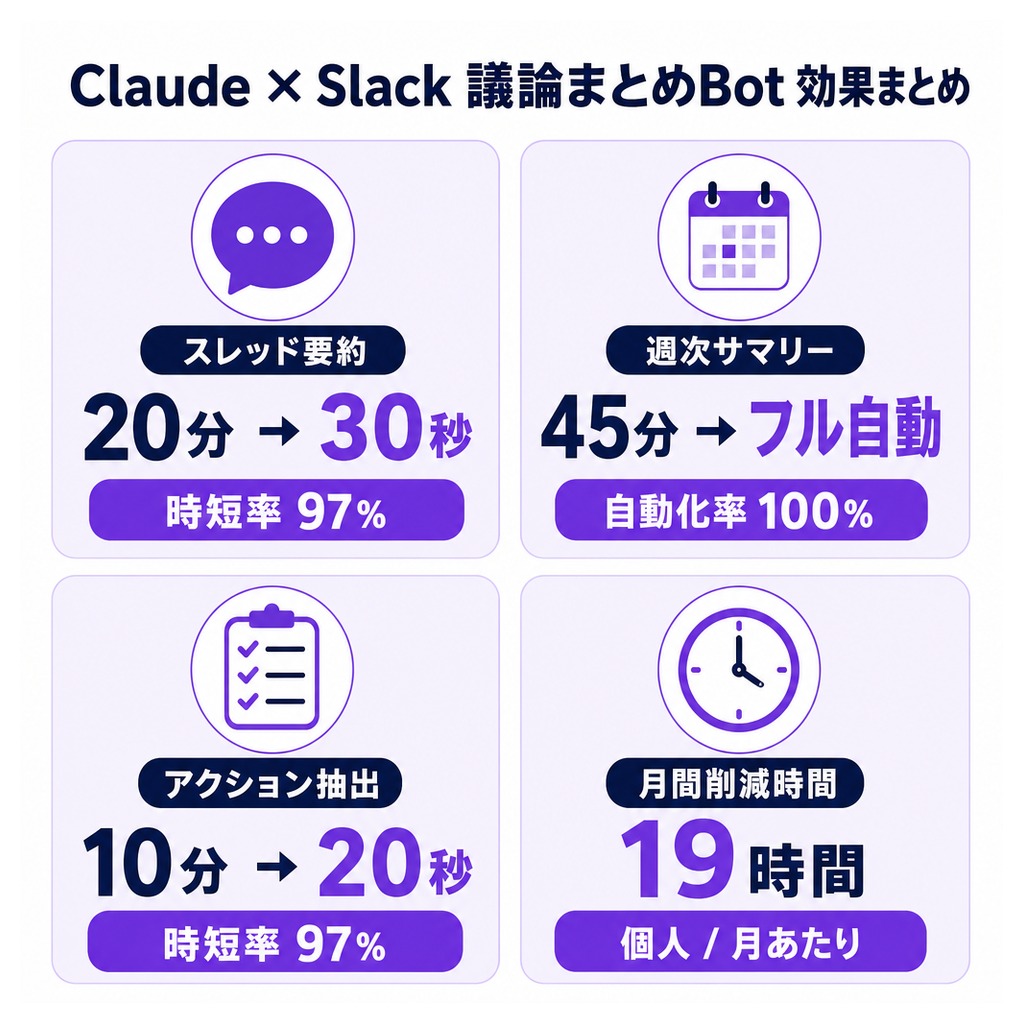
Claude × Slack連携のいちばんの価値は、「流れてしまっていた情報が資産に変わる」ことです。
- 議論スレッド要約:20分 → 30秒(コピペプロンプトで即実現)
- 週次サマリー:45分 → 完全自動(Makeの設定後は作業ゼロ)
- 意思決定ログ:属人的な記憶 → 誰でも検索できる記録
- 月間削減時間:約19時間(上の件数での試算)
まずは今日、上のプロンプト集をひとつ試してみてください。Slackのスレッドをコピーして、Claude.aiに貼り付けるだけです。それだけで、「こんな使い方があったのか」と気づけると思います。
自動化まで進める場合は、Botの対象にするチャンネルと、外しておくDMや機密チャンネルを、先に書き分けておきましょう。
あわせて読みたい:Claude in Excel入門|VBA・関数・ピボットの頼み方と注意点【2026年】
あわせて読みたい:Claude in Word|議事録・契約書ドラフトが10分→1分に