
ClaudeとNotionを組み合わせて、ナレッジベースを作る具体的な方法を紹介します。議事録を会議後5分以内にNotionへ自動投稿する流れと、Notion AIとClaudeの違い・使い分けの目安もまとめました。
最終更新日: 2026-05-07 ※本記事にはアフィリエイト広告が含まれます。
この記事でわかること
- ClaudeとNotionを組み合わせてナレッジベースを構築する具体的な方法
- 議事録を会議後5分以内にNotionへ自動投稿するワークフロー
- Notion AIとClaudeの違い・使い分けの判断基準
- ノーコードで実現できるClaude × Notion連携の3パターン
- チーム全員の知識を「検索可能な資産」に変える運用設計
Notionナレッジ管理の時間コスト(10人チームの場合)
月47時間 → 月9時間
上の前提での試算:年間456時間の業務時間を取り戻せる計算
| タスク | 従来 | Claude後 | 削減率 |
|---|---|---|---|
| 議事録整形・投稿 | 15分/回 | 3分/回 | 80% |
| ナレッジ記事の執筆 | 60分/本 | 10分/本 | 83% |
| 週報・月報のまとめ | 30分/回 | 5分/回 | 83% |
| FAQ・マニュアル更新 | 45分/件 | 8分/件 | 82% |
先に結論:ClaudeとNotionを組み合わせると、一部の人しか知らなかった知識を、チームの誰もが使える形にできます。まずは議事録を一つ作ってみるところからで十分です。
たとえば、5名のチームで毎週8〜10本の議事録を作る場合を考えてみます。議事録を書くこと自体は大切です。ただ、フォーマットを整え、Notionの決まったデータベースに投稿する「事務作業」だけで、毎週2〜3時間かかることもあります。
ClaudeとNotionの連携を整えると、この事務作業を短くできます。ここでは、その運用の流れを例として紹介します。
- Claude × Notionでできること|5つのユースケース
- Notion AIとClaudeの違い|正直な比較と使い分けの目安
- 【実践】議事録をNotionに自動投稿する流れ
- ナレッジベースづくり|チームの知識を「検索できる資産」にする
- Make(旧Integromat)でClaude × Notionを完全自動化
- 正直に言う|Claude × Notionの4つのデメリット
- デメリットを上回るメリット|時間コスト削減の実際の計算
- Notionテンプレートを使ってチームに広げる手順
- Excel・Word・Sheetsとの連携も、あわせて考えましょう
- こんな職種・状況の方に、特におすすめです
- まとめ|ClaudeとNotionで「知識が組織の財産」になる
- 関連ガイド|Claudeで業務をもっと深く知る
Claude × Notionでできること|5つのユースケース
ClaudeとNotionを組み合わせる主な用途を、表にまとめました。
| ユースケース | 概要 | 難易度 |
|---|---|---|
| 議事録の自動生成・投稿 | 会議メモ→Claudeで整形→Notionへ投稿 | 簡単 |
| ナレッジ記事の初稿生成 | 箇条書きのメモ→Claudeで記事化→Notionに保存 | 簡単 |
| 既存ページの要約・構造化 | 長いNotionページをClaudeで要約・タグ付け | 普通 |
| FAQ自動生成・更新 | 社内Q&AをClaudeで生成→Notionデータベースへ | 普通 |
| Make経由の完全自動化 | トリガー→Claude API→Notion APIの自動連携 | やや難しい |
この記事では、「簡単」から「普通」の範囲を中心に、すぐ使えるプロンプトと手順を紹介します。
Notion AIとClaudeの違い|正直な比較と使い分けの目安
「Notion AIがあるなら、Claudeは要らないのでは?」と思うのは自然なことです。それぞれが得意な場面を比べます。
| 比較項目 | Notion AI | Claude |
|---|---|---|
| Notionとの連携のしやすさ | ◎ ページ内で直接使える | △ コピペまたはAPI連携が必要 |
| 長い文章の理解・一貫性 | ○ 概ね対応 | ◎ 長文コンテキストに強い |
| 日本語の自然さ | ○ 実用レベル | ◎ ビジネス文書品質 |
| 複雑なプロンプト対応 | △ 制約あり | ◎ 細かい指示に忠実に対応 |
| コスト | Businessプラン以上で利用(Free・Plusはお試しの回数のみ。料金はNotion公式で確認) | Claude Pro 約$20/月 |
| API連携・外部自動化 | △ 機能制限あり | ◎ APIが充実 |
使い分けの結論
- Notion AIを選ぶ場面:ページ内の軽い要約・翻訳・箇条書きの整理
- Claudeを選ぶ場面:長い議事録の作成、精度の高いナレッジ記事づくり、API連携での自動化
- 併用がいちばん:ClaudeでNotionに投稿するデータを作り、Notion AI でNotionページ内を整理
【実践】議事録をNotionに自動投稿する流れ
効果がいちばん大きい使い方から紹介します。会議後5分以内に、整った議事録をNotionへ投稿する手順です。
ステップ1:Notionに議事録データベースを作る
まずNotionにデータベースを作ります。次のプロパティがおすすめです。
| プロパティ名 | タイプ | 用途 |
|---|---|---|
| 会議名 | タイトル | 検索キー |
| 日時 | 日付 | 時系列フィルタ |
| 参加者 | 人物(ユーザー) | 関係者の特定 |
| プロジェクト | 関連(別DB) | プロジェクト別抽出 |
| ステータス | セレクト | 未レビュー/確認済み |
ステップ2:Claudeで議事録を作る
会議中は箇条書きでメモを取り、終わったらすぐに次のプロンプトをClaudeに貼り付けます。
Notion投稿用 議事録生成プロンプト(コピー&ペースト可)
以下の会議メモから、Notionに貼り付けられる議事録を作成してください。

【出力形式】
# [会議名]

**日時**:
**参加者**:
**ファシリテーター**:

---

## 議題
1.
2.

---

## 協議事項・決定内容

### [議題1のタイトル]
- **背景・概要**:
- **議論のポイント**:
  - 賛成意見:
  - 懸念点:
- **決定事項**:
- **保留事項**:

---

## アクションアイテム
| # | タスク内容 | 担当者 | 期限 | 優先度 |
|---|-----------|--------|------|--------|
| 1 |           |        |      | 高/中/低 |

---

## 次回会議
**予定日時**:
**議題候補**:
-

---

## 備考・補足


---
【会議メモをここに貼り付けてください】
このプロンプトを使うと、会議後3〜5分を目安に、議事録の初稿ができあがります。固有の情報(日時・参加者)を補えば、そのまま投稿できます。
ステップ3:Notionにコピーするときのコツ
Claudeが作ったMarkdown形式(記号で見出しや表を表す書き方)のテキストは、Notionのページに貼り付けると、自動でMarkdownとして変換されます。
- テーブルのコピー:Claudeが出したMarkdownのテーブルは、Notionにそのまま貼り付けられる
- 見出しの変換:# → H1、## → H2として認識される
- チェックボックス:「- [ ]」と書くとNotionのチェックボックスに変換
- 一括貼り付け:Notionページを開いて、Cmd+V(Mac)/ Ctrl+V(Windows)でまとめて投稿
ナレッジベースづくり|チームの知識を「検索できる資産」にする
議事録の自動化と並んで大切な使い方が、社内ナレッジの整理です。一部の人しか知らなかった情報を、誰でも検索できる形に変えます。
ナレッジ記事を作るプロンプト
担当者がメモ書きで持っているノウハウを、Claudeで読みやすいナレッジ記事にします。
ナレッジ記事化プロンプト例
以下の担当者メモを、社内Notionのナレッジ記事として整理してください。

【条件】
- 読者:この業務を初めて担当する社員
- 形式:手順 → 注意点 → よくある質問 の構成
- 文体:です・ます調・ビジネスライク
- 長さ:600〜1000字程度

【出力するセクション】
## 概要(この手順で何をするのか)
## 必要な準備(前提条件・用意するもの)
## 手順(numbered list)
## 注意点・よくある失敗
## FAQ(3問以上)

---
【担当者メモ】
[ここにメモを貼り付け]
Notionのナレッジベースを設計するときのポイント
Claudeで作った記事をNotionにためていくときは、データベースの構造が大切です。
推奨ナレッジベース構造
- カテゴリDB:業務領域・部門でタグ管理(例:営業 / 人事 / 技術)
- ナレッジDB:記事本体・更新日・担当者・難易度・関連ページ
- 議事録DB:別DBとしてプロジェクトDBに関連付け
- プロジェクトDB:議事録・タスク・ナレッジを束ねるハブ
このように複数のDBをリレーション(データベースどうしをひも付ける機能)でつなぐと、「このプロジェクトに関連する議事録と知見」を一覧できます。Notionの強みを、いちばん生かせる形です。
Make(旧Integromat)でClaude × Notionを完全自動化
「コピペも面倒」という方のために、ノーコードで議事録を完全に自動化する方法を紹介します。
自動化の全体の流れ
Makeシナリオの構成(概要)
- トリガー:Gmailに「議事録メモ」が届いたとき / Google Driveに新ファイルが追加されたとき
- Claude APIモジュール:メモのテキストを議事録プロンプトに組み込み、Claude APIへ送る
- Notion APIモジュール:Claudeの出力を、指定したDBのページとして新しく作る
- 通知:Slackに「議事録が投稿されました」と自動通知
Make(旧Integromat。複数のサービスを自動でつなぐツール)はClaude APIとNotion APIの両方に対応しており、プログラミングなしで上の自動化を組めます。無料プランでも月1,000クレジットまで使えるため、まず試してみられる環境です。上限は変わることがあるので、公式の料金ページで確認してください。
Claude APIを使う際の注意
Make経由でClaude APIを使う場合、AnthropicでのAPIキーの取得と課金設定が別途必要です。Claude.aiの有料プランとAPIは別課金体系です。月あたりのAPI使用料はテキスト量次第ですが、議事録生成程度であれば月数百円〜1,000円程度が目安です。
正直に言う|Claude × Notionの4つのデメリット
デメリット1:準備に時間がかかります
特にMakeを使った完全自動化は、最初のシナリオづくりに2〜4時間かかります。コピペでの運用から始めて、慣れてきたら自動化する進め方が現実的です。
デメリット2:Notionデータベースの設計が甘いと、うまく働きません
Claudeがどれだけ良い議事録を作っても、Notion側のDB設計がばらばらだと、情報が埋もれてしまいます。最初にプロパティの設計に時間をかけておくと、あとで元を取りやすくなります。
デメリット3:機密情報の扱いに注意が必要です
Claudeに会議メモを貼り付けるとき、未公開の経営情報や個人情報が含まれる場合は、伏せる(マスキングする)必要があります。自社のセキュリティポリシーを確かめてから使ってください。
デメリット4:Claudeが作ったものは、必ず確認が必要です
Claudeは、確かめられていない事実を補って出力することがあります。特に数値・固有名詞・決定事項は、必ず元のメモと照らし合わせてください。
デメリットを上回るメリット|時間コスト削減の実際の計算
月額コスト vs 削減できる時間
| タスク | 月間件数 | 従来時間 | Claude後 | 月間削減 |
|---|---|---|---|---|
| 議事録 | 20件 | 15分 | 3分 | 4h |
| ナレッジ記事 | 8件 | 60分 | 10分 | 6.7h |
| 週報・月報 | 6件 | 30分 | 5分 | 2.5h |
| 合計 | 34件 | — | — | 約13h/月 |
上の件数を前提にした試算では、Claude Pro月額約3,000円で月13時間の削減になります。時給に直して、自分の場合に元が取れるかを確かめてください。
Notionテンプレートを使ってチームに広げる手順
個人での使い方が固まったら、チームに広げる方法を紹介します。
チームに広げる4ステップ
- プロンプトテンプレートをNotionに保存:チーム全員がコピーして使える、プロンプト集のページを作る
- 議事録DBを共有ページに置く:全員が投稿・閲覧できる権限にする
- 使い方ガイドをNotionに作成(Claudeで生成してOK)
- 週1回の「ナレッジ追加デー」を決める:各自がメモをClaudeに通してNotionへ投稿する習慣をつける
たとえば最初の1ヶ月で10〜20件のナレッジ記事がたまれば、新入社員のオンボーディングや業務の引き継ぎに使える資料がそろい始めます。
Excel・Word・Sheetsとの連携も、あわせて考えましょう
ClaudeはNotionだけでなく、オフィスツール全般と組み合わせることで力を発揮します。
- Excel + Claude:データ分析・関数・VBAの自動化で、Notionに取り込むデータをきれいに整える
- Word + Claude:議事録や報告書のドラフトをWordで仕上げてから、Notionに移す
- Google Sheets + Claude:GASとClaude APIの連携で、シートのデータをNotionに自動で転記
これらをNotionでまとめて管理すると、「どこに何があるか分からない」という情報の散らばりを減らせます。

PR:DoraVerse — AI統合アシスタント
こんな職種・状況の方に、特におすすめです
- プロジェクトマネージャー:議事録・進捗報告・リスクログを、Notionでまとめて管理
- 人事・総務担当:FAQ・業務マニュアル・会議録を、誰でも見られる形に
- スタートアップのチーム:少ない人数で、情報を効率よくためて共有
- フリーランス:クライアント別のナレッジをNotionで整理し、議事録をすぐ投稿
- コンサルタント・士業:案件ごとの知見をためて、次の案件に生かす
まとめ|ClaudeとNotionで「知識が組織の財産」になる
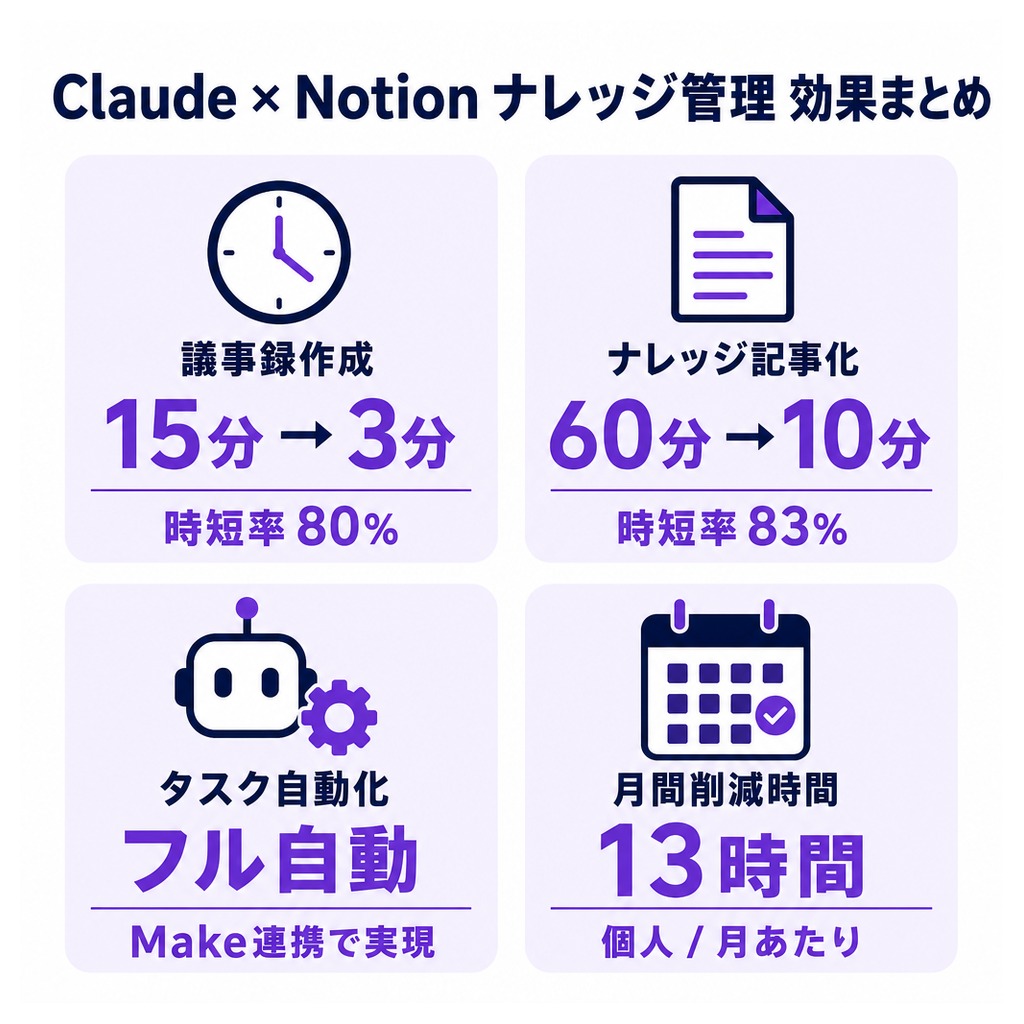
ClaudeとNotionを組み合わせると、情報管理が「記録する作業」から「知識を資産にする仕組み」に変わります。
- 議事録:15分 → 3分以下(プロンプト1回でNotion投稿可能な形式に)
- ナレッジ記事:60分 → 10分(担当者のメモを、すぐに読みやすい記事に)
- Make自動化:人手ゼロで議事録をNotionへ自動投稿(設定後は手作業なし)
- チーム展開後:新入社員のオンボーディングや引き継ぎに使える資料がたまる
まずは個人で、議事録1本をClaudeで作ってNotionに貼り付けるところから始めてみてください。その5分が、チーム全体の知識管理を変えるきっかけになります。
貼り付ける前に、Notionの議事録データベースのプロパティだけ先に決めておくと、あとで情報が埋もれにくくなります。
あわせて読みたい:Claude in Excel入門|VBA・関数・ピボットの頼み方と注意点【2026年】
あわせて読みたい:Claude in Word|議事録・契約書ドラフトを10分→1分に