
※本記事は広告・PRを含みます。2026年9月26日時点で確認した情報をもとに作成しています。
Drive の資料を、毎回ダウンロードしてから Claude Code に読ませていませんか。「MCP でつなげる」と調べると、Google Cloud や OAuth の話が出てきて手が止まりますよね。
2026年9月26日時点の公式ドキュメントを確認し直しました。いま一番確実なのは、Google Cloud を触らずに、claude.ai で Google Drive を接続する方法です。つないだ Drive は Claude Code からそのまま使えます。Google Cloud の設定で手が止まっていた方も、この方法なら画面の操作だけで進められます。
この記事の答え
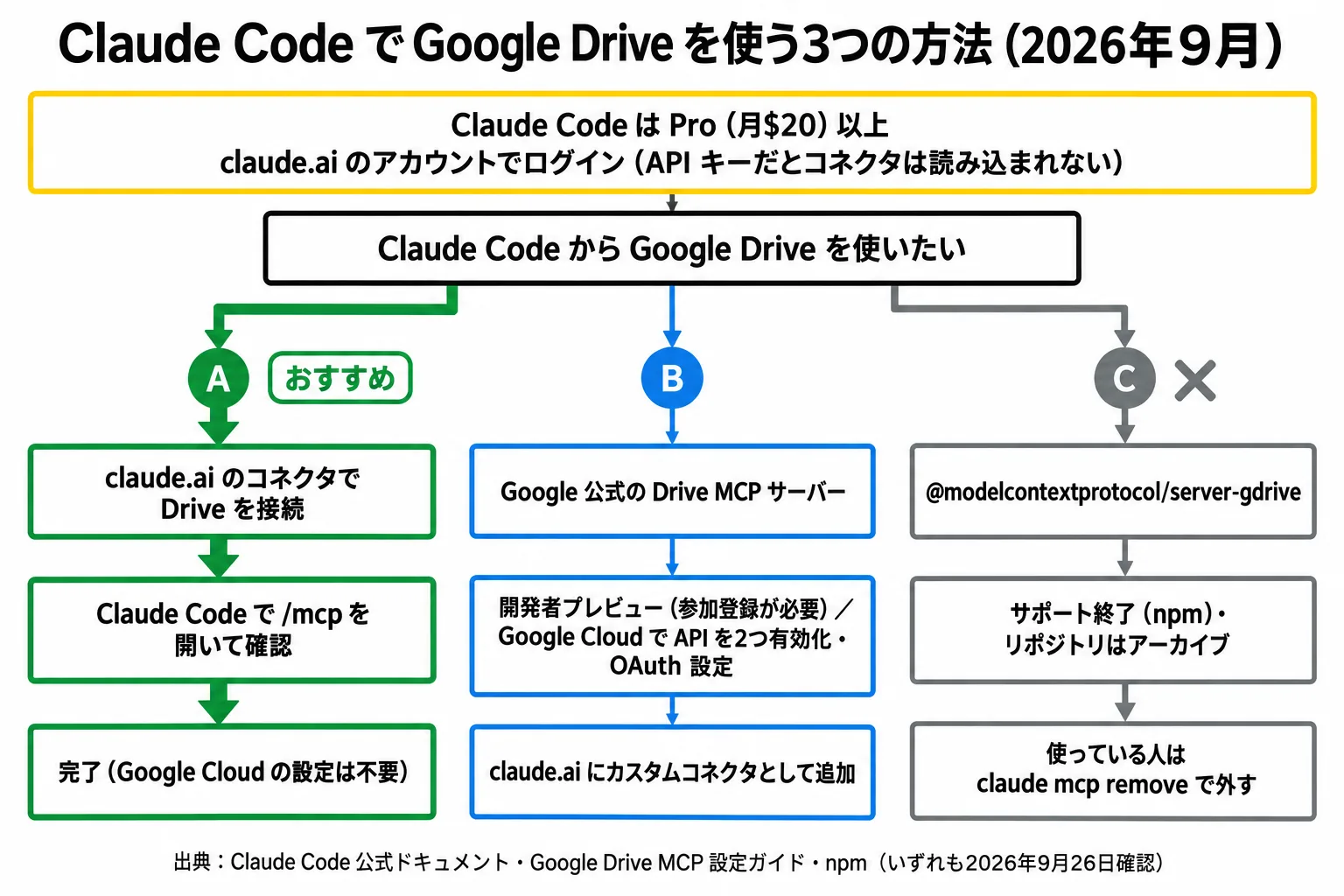
Claude Code で Google Drive を使うなら、claude.ai の「コネクタ」で Drive を接続し、Claude Code の /mcp で確認する方法が最短です。
- Claude Code の公式ドキュメントに「claude.ai で追加したコネクタは Claude Code で自動的に使える」と書かれている
- 以前の定番だった
@modelcontextprotocol/server-gdriveは、npm で「サポート終了」の表示。リポジトリもアーカイブ済み - Google 公式の Drive MCP サーバーもあるが、2026年9月時点は開発者プレビュー(参加登録が必要)
3つの方法と選び方
| 方法 | 手間 | 向いている人 | 2026年9月の状況 |
|---|---|---|---|
| A:claude.ai のコネクタで接続 | 画面で接続するだけ | ほとんどの人 | 公式ヘルプ・公式ドキュメントに手順あり |
| B:Google 公式の Drive MCP サーバー | Google Cloud の設定が必要 | Google 側で管理したい人 | 開発者プレビュー |
C:@modelcontextprotocol/server-gdrive |
Google Cloud の設定+鍵ファイル | おすすめしない | サポート終了・リポジトリはアーカイブ |
出典:Claude Code 公式ドキュメント(MCP)/Google 公式の Drive MCP サーバー設定ガイド/npm のパッケージページ/公式のアーカイブ用リポジトリ(いずれも2026年9月26日確認)。
この記事の以前の版では、Cを紹介していました。npm のパッケージページには今も「Package no longer supported」と表示され、最新版は2025年1月14日のままです。これから設定するなら A、すでに C で設定した人は、下の「外し方」も読んでください。
始める前に:必要なプランとログイン方法
Claude Code は Free プランでは使えず、Pro(月$20)以上が必要です(Claude 公式の料金ページ・2026年9月26日確認)。もう1つの条件は、Claude Code に claude.ai のアカウントでログインしていることです。ここは見落としやすいところです。
公式ドキュメントによると、API キー(ANTHROPIC_API_KEY など)や、Amazon Bedrock などの他社経由で使っている場合は、claude.ai のコネクタは読み込まれません。どの方法でログインしているかは、次のコマンドで確かめられます。
/status
手順A-1:claude.ai で Google Drive を接続する
Google Drive のコネクタは、Claude と Claude Desktop のすべての利用者が使えます(Google Workspace コネクタの公式ヘルプ)。Team・Enterprise プランでは、先に組織の管理者(Owner)が有効にする必要があります。
- ブラウザで claude.ai にログインし、コネクタの設定画面(
claude.ai/customize/connectors)を開く - Google Drive を選び、接続する
- Google のログイン画面で、Claude に許可を出す
Google Cloud の設定や鍵ファイルは要りません。画面の名前は変わることがあるので、見つからないときは似た名前の項目を探してください。
手順A-2:Claude Code で使えるか確かめる
Claude Code を起動し直して、次のコマンドで一覧を開きます。claude.ai から来たものには印が付きます。
/mcp
一覧に出てこないときは、公式ドキュメントの案内どおり、まず /status でログイン方法を確かめます。API キーの設定を外してから、次のコマンドで claude.ai のアカウントを選び直してください。
/login
筆者は Claude Code を日常の作業で使っています。筆者の環境(Claude デスクトップアプリの中の Claude Code)では、claude.ai でつないだ Google Drive の道具(ファイルの検索・読み取りなど11個)が使える状態になっています(2026年9月26日確認)。つながっていれば、「Drive の◯◯という資料を要約して」のように頼めます。
Claude Code を試す(公式サイト)
Claude Code の利用には有料プラン(Pro以上)が必要です。最新の料金・条件は公式サイトでご確認ください。
Google Drive でできること・できないこと
| できること | 補足 |
|---|---|
| Google ドキュメントを検索して読む | URL を貼って直接渡すこともできる |
| スプレッドシート・スライド・PDF・画像・Office ファイルを読む | 読めるのは文字だけ。資料の中の画像は読まれない |
| ファイルのアップロード・フォルダ作成 | Google 形式への自動変換も選べる |
| 共有・移動・ゴミ箱へ移す | 初期設定では、実行の前に毎回あなたの許可を求める |
出典:Google Workspace コネクタの公式ヘルプ(2026年8月17日更新・2026年9月26日確認)。
Claude が見られるのは、接続したアカウントで自分が見られるデータだけです。図の多い資料は、PDF を手元に保存して直接読ませる方が確実です。
手順B:Google 公式の Drive MCP サーバー(上級者向け)
Google も Drive 用の MCP サーバーを公開しています。ただし2026年9月時点では「Google Workspace Developer Preview Program」の参加者向けです(Google 公式の Drive MCP サーバー設定ガイド)。Google Cloud のプロジェクトで、次の2つを有効にします。
gcloud services enable drive.googleapis.com --project=PROJECT_ID
gcloud services enable drivemcp.googleapis.com --project=PROJECT_ID
続けて、OAuth の同意画面で drive.readonly と drive.file を加えます。OAuth クライアントは「ウェブ アプリケーション」で作り、戻り先に https://claude.ai/api/mcp/auth_callback を登録します。最後に、claude.ai の「カスタムコネクタを追加」に、下の URL と ID・シークレットを入れます。
https://drivemcp.googleapis.com/mcp/v1claude.ai で追加したコネクタなので、手順A-2 と同じく Claude Code の /mcp に並ぶはずです。ただし筆者はこの方法を試していません。Google のガイドに Claude Code 用の手順はありません。
以前の方法(C)で設定した人へ:外し方
以前の手順で gdrive という名前で登録した場合は、まず一覧で確かめます。
claude mcp list
claude mcp get gdrive
残っていたら、次のコマンドで外せます。同じ名前が複数の範囲に登録されているときは、--scope で範囲を指定してください。
claude mcp remove gdrive
claude mcp remove gdrive --scope user
| 範囲(scope) | 使える場所 | 設定が入るファイル |
|---|---|---|
| local(初期値) | そのフォルダだけ・自分だけ | ~/.claude.json |
| project | そのフォルダ・チームで共有 | フォルダ直下の .mcp.json |
| user | 自分のすべてのフォルダ | ~/.claude.json |
出典:Claude Code 公式ドキュメント(MCP)(2026年9月26日確認)。
以前の手順では、ホームフォルダに Google の鍵ファイル(gcp-oauth.keys.json)と認証情報(.gdrive-server-credentials.json)を置いていました。使わないなら、この2つは消しておく方が安全です。MCP の登録の仕組みそのものは、Claude Code で WordPress の自動投稿、MCP サーバーを設定する方法【完全マニュアル】で詳しく説明しています。
よくあるつまずき
Q. /mcp に Google Drive が出ません。
まず /status で、claude.ai のアカウントでログインしているか確かめてください。API キーの環境変数が残っていると、コネクタは読み込まれません。
Q. Gmail や Google カレンダーを claude mcp add で足したらエラーになりました。
公式ドキュメントによると、Gmail・Google カレンダーなど Anthropic が用意したコネクタの一部は、Claude Code 側でのログインに対応していません。claude.ai 側で接続してください。
まとめ
以前の定番だったサーバーはサポートが終わり、2026年9月時点では claude.ai 経由が最短です。今日やることは、claude.ai で Drive を接続し、Claude Code で /mcp を開くことだけです。
料金の選び方はClaudeとChatGPTの料金プラン比較【2026年9月】どれに課金?、Claude が初めての方はClaudeとは?初心者向け入門ガイド|ChatGPTとの違い・無料プラン・モデルの選び方【2026年最新】、Claude Code でできることはClaude Codeが革命的な5つの理由|プログラマーの仕事が根本から変わるにまとめています。