※本記事は広告・PRを含みます。2026年11月11日時点で確認した情報をもとに作成しています。
Drive の資料を、毎回ダウンロードしてから Claude に読ませていませんか。「MCP でつなげる」と調べると、Google Cloud や OAuth の話が出てきて手が止まりますよね。
2026年11月11日時点の公式の説明を確認し直しました。いま一番確実なのは、Google Cloud を触らずに、claude.ai で Google Drive を接続する方法です。一度つなげば、Claude のチャットでも Claude Code でも同じ Drive を使えます。つながらないときの確かめ方も、公式の案内にそってまとめました。
この記事の答え
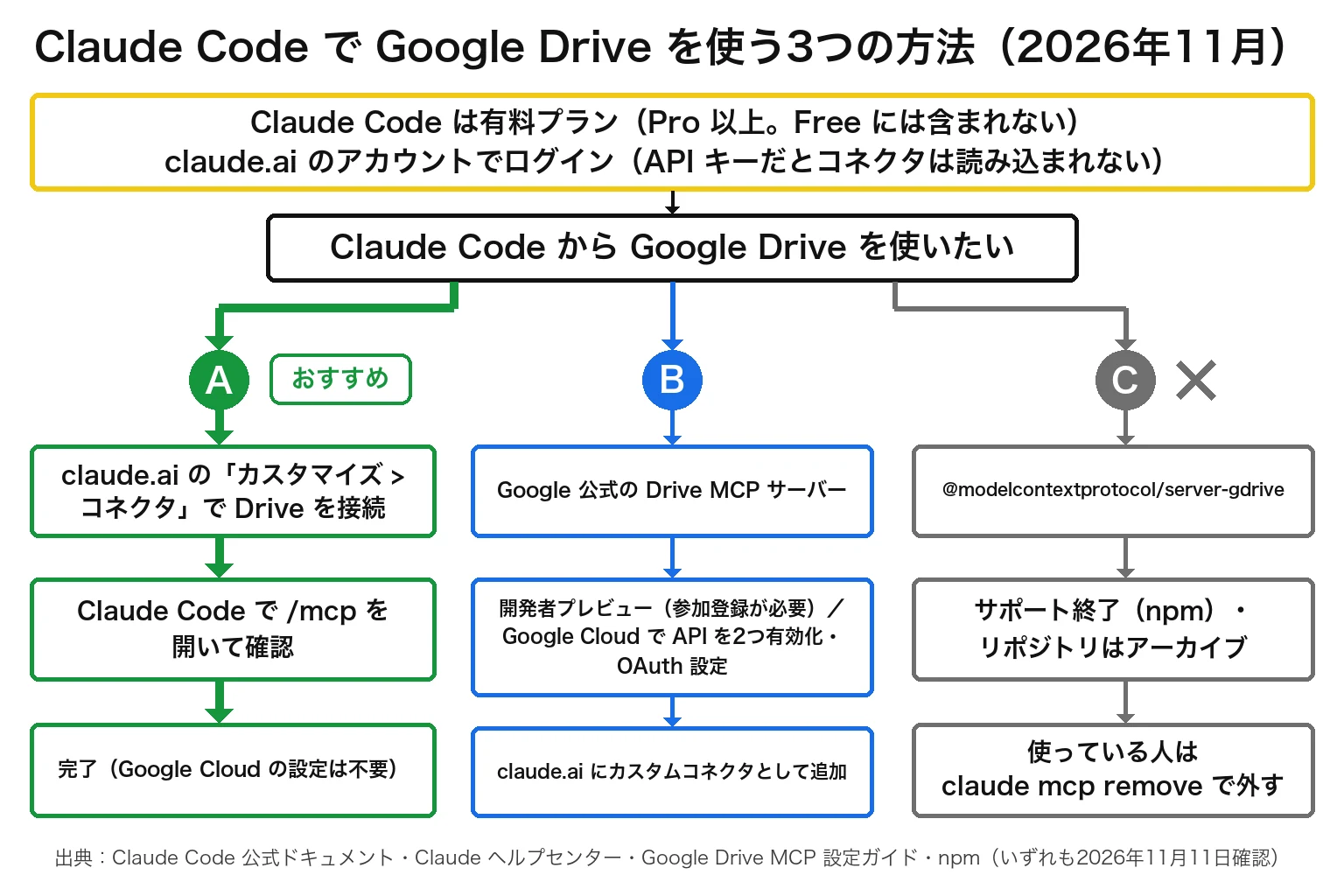
Claude Code で Google Drive を使うなら、claude.ai の「カスタマイズ」>「コネクタ」で Drive を接続し、Claude Code の /mcp で確認する方法が最短です。
- Claude Code の公式ドキュメントで、claude.ai のアカウントでログインしていれば、claude.ai で追加したコネクタは Claude Code で自動的に使える、と案内されている
- 以前の定番だった
@modelcontextprotocol/server-gdriveは、npm で「Package no longer supported」(サポート終了)の表示のまま。リポジトリもアーカイブ済み - Google 公式の Drive MCP サーバーもあるが、2026年11月時点でも開発者プレビュー(参加登録が必要)
3つの方法と選び方
| 方法 | 手間 | 向いている人 | 2026年11月の状況 |
|---|---|---|---|
| A:claude.ai のコネクタで接続 | 画面で接続するだけ | ほとんどの人 | 公式ヘルプ・公式ドキュメントに手順あり |
| B:Google 公式の Drive MCP サーバー | Google Cloud の設定が必要 | Google 側で管理したい人 | 開発者プレビュー |
C:@modelcontextprotocol/server-gdrive |
Google Cloud の設定+鍵ファイル | なし(設定ずみの人は外し方へ) | サポート終了・リポジトリはアーカイブ |
出典:Claude Code 公式ドキュメント(MCP)/Google 公式の Drive MCP サーバー設定ガイド/npm のパッケージページ/公式のアーカイブ用リポジトリ(いずれも2026年11月11日確認)。
この記事の以前の版では、Cを紹介していました。npm のパッケージページには今も「Package no longer supported」と表示され、最新版は2025年1月14日のままです。これから設定するなら A、すでに C で設定した人は、下の「外し方」も読んでください。
始める前に:必要なプランとログイン方法
Google Drive のコネクタは、Free プランを含む Claude のすべての利用者が使えます。Claude Code は Free プランには含まれず、有料プランが必要です。個人向けの有料プランでいちばん安い Pro は、日本からClaude 公式の料金ページを開くと月22ドル(年払いなら月18ドル)と出ています。10%の消費税込みの表示です(2026年11月11日確認)。
もう1つの条件は、Claude Code に claude.ai のアカウントでログインしていることです。公式ドキュメントによると、次のどれかで動いているときは、claude.ai のコネクタは読み込まれません。
- API キー(
ANTHROPIC_API_KEY・ANTHROPIC_AUTH_TOKEN・apiKeyHelper)を使っている - Amazon Bedrock や Google Cloud の Agent Platform など、他社経由で使っている
claude setup-tokenで作った長期のトークン(CLAUDE_CODE_OAUTH_TOKEN)を使っている
どの方法でログインしているかは /status で確かめられます。違っていたら、API キーなどの設定を外してから、次のコマンドで claude.ai のアカウントを選び直します。
/login
手順A-1:claude.ai で Google Drive を接続する
- ブラウザで claude.ai にログインし、「カスタマイズ」>「コネクタ」を開く(アドレスは
claude.ai/customize/connectors。英語の画面では Customize > Connectors。デスクトップアプリでは左の「カスタマイズ」から) - Google Drive を選び、「接続」を押す
- Google のログイン画面でアカウントを選び、求められた許可を確かめて承認する
つながると、ボタンが「切断」に変わります。Google Cloud の設定や鍵ファイルは要りません。Team・Enterprise プランでは、先に組織のオーナーが有効にする必要があります(Google Workspace コネクタの公式ヘルプ)。画面の名前は変わることがあるので、見つからないときは似た名前の項目を探してください。チャットで使うときは、入力欄の左下の「+」から「コネクタ」を開き、Google Drive をオンにします。
手順A-2:Claude Code で使えるか確かめる
Claude Code を起動し直して、次のコマンドで一覧を開いてください。claude.ai から来たものには、そのことが分かる印が付きます。
/mcp
デスクトップアプリの Code タブで、手元のパソコンで動かす会話なら、claude.ai でつないだコネクタをアプリがそのまま Claude Code に渡します。入力欄の横の「+」から足すこともできます(デスクトップアプリの公式ドキュメント)。
筆者は Claude Code を日常の作業で使っています。筆者の環境(デスクトップアプリの Code タブ)では、claude.ai でつないだ Google Drive の道具が13個(ファイルの検索・読み取り・作成・共有など)使える状態です(2026年11月11日確認。9月26日に確かめたときは11個でした)。つながっていれば、「Drive の◯◯という資料を要約して」のように頼めます。
Claude Code を試す(公式サイト)
Claude Code の利用には有料プラン(Pro以上)が必要です。最新の料金・条件は公式サイトでご確認ください。
Google Drive でできること・できないこと
| できること | 補足 |
|---|---|
| Google ドキュメントを検索して読む | URL を貼るか、最近のファイルから選んでチャットに渡すこともできる |
| スプレッドシート・スライド・PDF・画像・Office ファイルを読む | 読めるのは文字だけ。資料の中に貼った画像は読まれない |
| だれと共有しているかを見る・最近の変更を一覧にする | Google 側の今の共有の設定がそのまま当てはまる |
| ファイルをアップロードする・フォルダを作る | Google 形式への自動変換も選べる |
| Claude が作ったファイルを Drive に保存する | 「コード実行とファイル作成」をオンにしておく必要がある |
| ファイルを共有する・移動する・ゴミ箱へ移す | 初期設定では、実行の前に毎回あなたの許可を求める |
出典:Google Workspace コネクタの公式ヘルプ(2026年11月11日確認)。
Claude が見られるのは、つないだアカウントで自分が見られるファイルだけです。ドキュメント・シート・スライドをチャットの横で直接書き換える機能は、Drive とは別の「Google Docs・Sheets・Slides」のコネクタが受け持ちます(Web 版とデスクトップアプリ)。図の多い資料は、PDF を手元に保存して直接読ませる方が確実です。
手順B:Google 公式の Drive MCP サーバーでつなぐ(上級者向け)
Google も Drive 用の MCP サーバーを公開しています。ただし2026年11月時点でも「Google Workspace Developer Preview Program」の参加者向けです(Google 公式の Drive MCP サーバー設定ガイド・11月5日更新)。まず Google Cloud のプロジェクトで、次の2つを有効にします。
gcloud services enable drive.googleapis.com --project=PROJECT_ID
gcloud services enable drivemcp.googleapis.com --project=PROJECT_ID
続けて、次の順に進めます。
- OAuth の同意画面で
drive.readonlyとdrive.fileを加える - OAuth クライアントを「ウェブ アプリケーション」で作り、戻り先に
https://claude.ai/api/mcp/auth_callbackを登録して、「Use this client for an AI-powered agent」を選ぶ - claude.ai の「カスタマイズ」>「コネクタ」で「追加」>「カスタム」>「Web」と進み、名前と下の URL を入れる
- OAuth クライアントの欄で「独自の OAuth クライアントを使用」を選び、ID とシークレットを入れる
https://drivemcp.googleapis.com/mcp/v1シークレットはパスワードと同じなので、人に見せたり、ファイルに書いて共有したりしないでください。
claude.ai で追加したコネクタなので、手順A-2 と同じく Claude Code の /mcp に並ぶはずです。ただし筆者はこの方法を試していません。Google のガイドに Claude Code 用の手順はなく、Claude 側の画面の名前もガイドとは少し違います。
以前の方法(C)で設定した人へ:外し方
以前の手順で gdrive という名前で登録した場合は、まず一覧で確かめてください。
claude mcp list
claude mcp get gdrive
残っていたら、次のコマンドで外せます。同じ名前が複数の範囲に登録されているときは、--scope で範囲を指定してください。
claude mcp remove gdrive
claude mcp remove gdrive --scope user
| 範囲(scope) | 使える場所 | 設定が入るファイル |
|---|---|---|
| local(初期値) | そのフォルダだけ・自分だけ | ~/.claude.json |
| project | そのフォルダ・チームで共有 | フォルダ直下の .mcp.json |
| user | 自分のすべてのフォルダ | ~/.claude.json |
出典:Claude Code 公式ドキュメント(MCP)(2026年11月11日確認)。
以前の手順では、ホームフォルダに Google の鍵ファイル(gcp-oauth.keys.json)と認証情報(.gdrive-server-credentials.json)を置いていました。使わないなら、この2つは消しておく方が安全です。MCP の登録の仕組みそのものは、Claude Code で WordPress の自動投稿、MCP サーバーを設定する方法【全4ステップ】で詳しく説明しています。
つながらないときの確かめ方
うまくいかないときは、出ている症状から下の表で探してください。
| 起きていること | 確かめること・直し方 |
|---|---|
Claude Code の /mcp に Google Drive が出ない |
「始める前に」のとおり /status と /login。ネットの一時的な不調なら裏で3回まで読み直すので、それでも出なければ起動し直す |
| 「Google Driveアカウントで再接続する必要があるかもしれません」と出る | 「カスタマイズ」>「コネクタ」で Google Drive を開き、「切断」してからつなぎ直す。直らなければ Google アカウントの設定(myaccount.google.com/connections)で Claude の接続を消す |
| 会社の Google アカウントで「アクセスがブロックされています」と出る | Google Workspace の管理者に、Claude を信頼できるアプリとして許可してもらう(管理画面の場所は公式ヘルプにある) |
Gmail や Google カレンダーを claude mcp add で足したらエラーになる |
Anthropic が用意しているコネクタのうち、Microsoft 365・Gmail・Google カレンダーなどは、Claude Code 側でのログインに対応していない。claude mcp remove で外し、claude.ai 側で接続する |
出典:Claude Code 公式ドキュメント(MCP)/Google Workspace コネクタの公式ヘルプ(いずれも2026年11月11日確認)。
まとめ
以前の定番だったサーバーはサポートが終わり、2026年11月時点では claude.ai 経由が最短です。一度つなげば、チャットでも Claude Code でも同じ Drive を使えます。まずは「カスタマイズ」>「コネクタ」で Drive をつなぎ、Claude Code を開き直して /mcp を見てみてください。
料金の選び方はClaudeとChatGPTの料金プラン比較、Claude が初めての方はClaudeとは?初心者向け入門ガイド、Claude Code でできることはClaude Codeが従来のAIと違う5つの理由にまとめています。