音声入力AI「Typeless」の機能と従来ツールとの違い、タイピング作業を速くする具体的な使い方をまとめました。ビジネスで音声入力を取り入れるメリットと注意点も紹介します。
※本記事はプロモーションを含みます。
この記事でわかること
- 音声入力AI「Typeless」の機能と従来ツールとの違い
- タイピング作業を速くする具体的な活用法
- ビジネスシーンでの音声入力導入メリットと注意点
先に結論:Typelessは、高精度な音声認識と自動校正で、タイピングより速く文章を入力しやすくするAIツールです。無料プランで試せるので、自分の話し方に合うかを確かめてから有料プランを検討できます。タイピングが苦手な方ほど、一度試してみる価値があります。
Typeless 公式サイト → https://www.typeless.com/
「タイピングが遅い自分」にもう悩まない時代が来た
「書きたいことはあるのに、指が追いつかない」
「カフェで長文を打つのは恥ずかしいし、疲れる」
「音声入力を使っても”あー””えー”の修正で結局時間がかかる」
こんな経験はありませんか?
周りの人がサクサクとキーボードを打つ姿を見て、「自分だけ遅いんじゃないか」と焦ることもありますよね。
タイピング速度は努力だけでは簡単に上がりません。
だからこそ、「指の速さ」ではなく「声の力」で勝負する方法を知ってほしいのです。
いまは、声で話すだけで整った文章にしてくれるAIツールがあります。
それが、音声入力AI「Typeless(タイプレス)」です。
私はこれまでAqua VoiceやNottaなど多くの音声入力ツールを検証してきました。
その中で感じているのは、次のことです。
Typelessは「修正の手間」と「スマホでの使いやすさ」で頭ひとつ抜けた存在です。
この記事では、Typelessの3つの強みと注意点を実体験ベースで解説します。
自分に合いそうかどうか、判断する材料にしてください。
Typeless 公式サイト → https://www.typeless.com/
Typelessが選ばれる3つの理由
「音声入力って、結局あとから修正が大変なんでしょ?」と感じる方もいるでしょう。
これまでの音声入力で苦い経験をしてきた方ほど、そう思うかもしれません。
Typelessは、その手間を減らすことを目指したツールです。
Typelessは、話した内容を整えて文章にする音声入力AIです。
大きな特徴は「文脈を理解する力」にあります。
理由1:公式ではタイピングの4倍の速さとされる入力スピード
早口で話しても、高い精度で文字にしてくれます。
そのため、頭に浮かんだアイデアを取りこぼしにくくなるのです。
その結果、「思いついた瞬間に文章化できる」快適さにつながります。
理由2:「あー」「えー」をAIが自動で消してくれる
従来の音声入力で最もストレスだった「フィラー(言い淀み)」の削除。
Typelessは、これを自動で処理する仕組みです。
入力後の修正作業を、大きく減らせます。
その結果、音声入力だけで「そのまま使える文章」に近づきます。
理由3:小声(ウィスパー)でも正確に拾える
電車の中やカフェで、小さな声で話すだけで入力できます。
文章を作る場所を、あまり選びません。
通勤時間やスキマ時間も、「執筆タイム」として使いやすくなります。
声で指示するだけ!AI編集機能の使い方4ステップ
Typelessの大きな魅力は、入力後の「AI編集機能」です。
テキストを選択して声で指示するだけで、AIが文章を書き換えてくれます。
「もっと丁寧な敬語にして」
「この内容を英語に翻訳して」
「箇条書きにまとめて」
ChatGPTにコピペする手間は不要です。
すべてがTypelessの中で完結します。
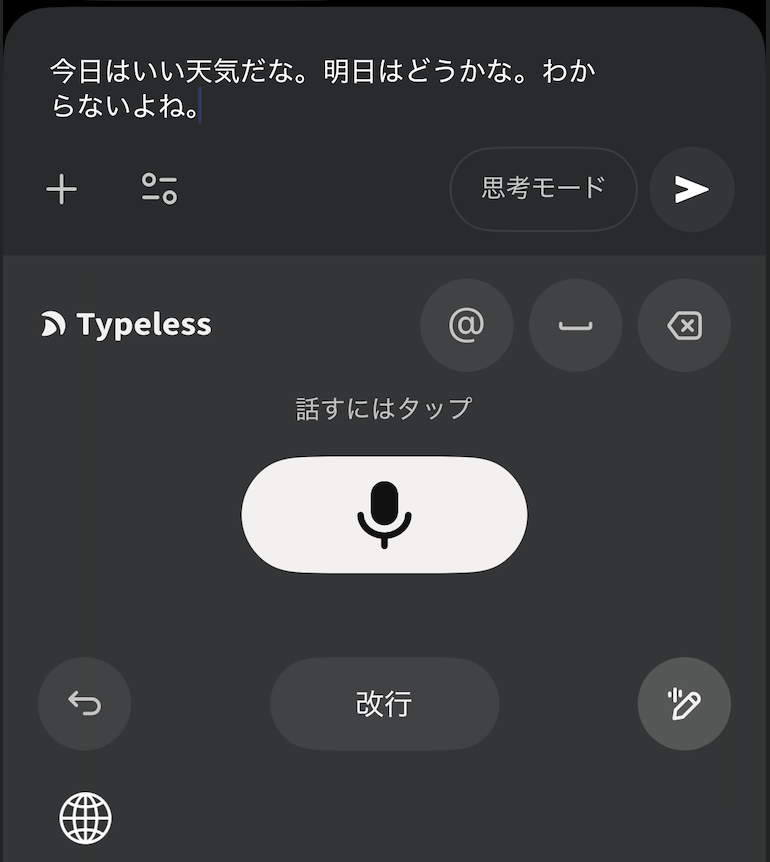
1. マイクボタンをタップして音声入力。
入力後はもう一度マイクボタンをタップします。
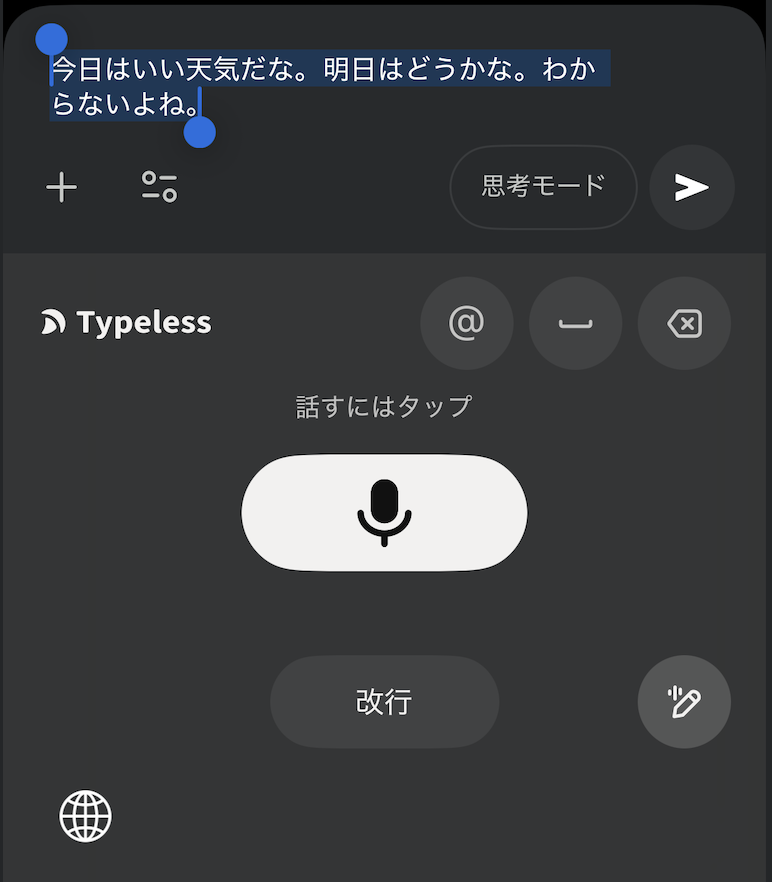
2. 右下の鉛筆マークをタップします。
自動で音声入力した部分を範囲指定してくれます。
3. AIに音声で「王女様が言う文章へ変えて」と指示します。
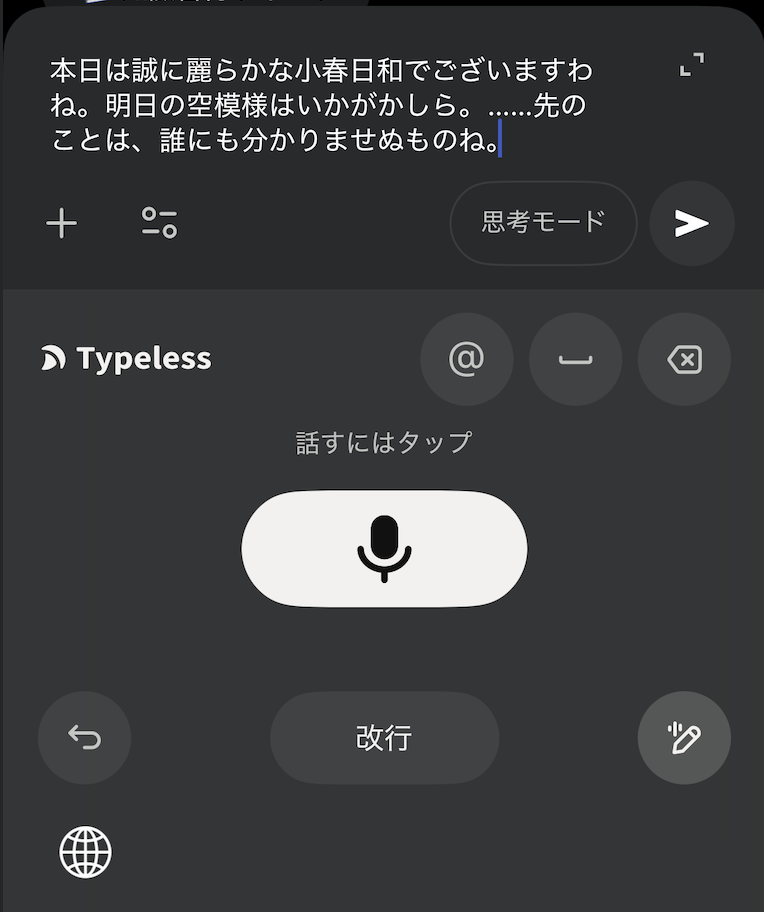
4. 王女様が言いそうな文章に変換されます。
慣れるとかなり直感的に操作できます。
スマホが「思考の外部メモリ」になる感覚
実際に使って最も感動したのはスマホアプリの操作性です。
iOSやAndroidで「キーボード」として設定できます。
だから、LINEやSlack、X(旧Twitter)など、あらゆるアプリを開いたままTypelessを呼び出せます。
歩きながら思いついたアイデアを小声で吹き込む。
それだけで、ほとんど直さずに使える文章がメモ帳に溜まっていきます。
一度慣れると、手放しにくい使い方です。
Typelessの使い心地:主な機能の評価
※本記事では出典が確認できる口コミのみを掲載しています。創作レビューは一切使用していません。
Typelessの機能を著者自身の検証結果と公式スペックをもとに評価しました。
認識精度・スピード
Aqua Voiceや標準の音声入力と比べて、認識精度と編集機能は優れていると感じました。早口・小声どちらでも安定して動作し、フィラー削除のおかげで修正作業を大きく減らせます。外出先でのメモ作成に特に向いています。
料金について
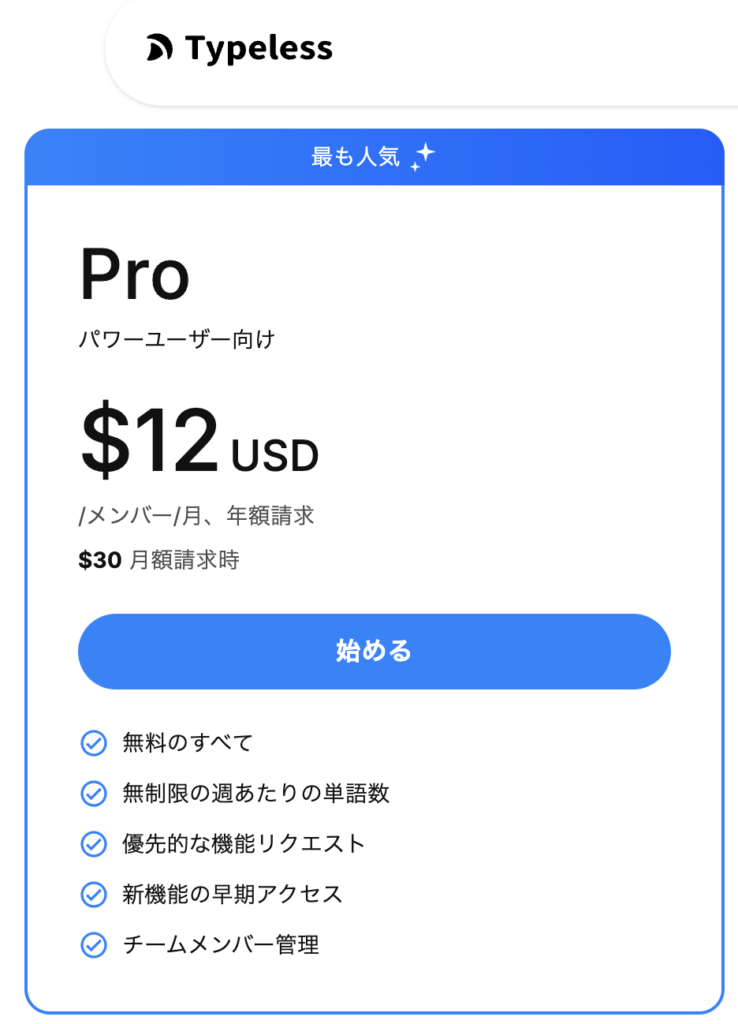
月額払いは30ドルと割高に感じる場合があります。ただし年間契約なら月額12ドルまで下がるため、継続利用を前提にするなら許容範囲内です。まず無料プランで使い心地を確認してから、有料プランを検討するのが安心です。
Typeless 公式サイト → https://www.typeless.com/
「本当に自分でも使いこなせるかな……」と不安に思う方もいるかもしれません。
ここからはデメリットも含めて正直にお伝えしますので、判断材料にしてください。
Typelessのデメリット1つとメリット3つ
デメリット:スマホで「フルアクセス許可」が必要
スマホのキーボードとして使うには「フルアクセス許可」を設定する必要があります。
セキュリティ上、クレジットカード番号など重要な情報を入力する場面では純正キーボードに切り替えましょう。
メリット1:データ保存なし&AI学習不使用の安心設計
Typelessは公式サイトで、音声入力のデータをクラウドに残さず、AIの学習にも使わないと説明しています。
それでも、キーボードに文字の入力を任せることに変わりはありません。
日常使いでは便利ですが、重要な情報を入力するときは純正キーボードに切り替えると安心です。
メリット2:無料プランで試せる
現在、使える語数に上限はありますが、無料プランで利用できます。
まずは試して使い心地を確認してから有料プランを検討できます。
メリット3:年間契約なら月額12ドルとコスパ良好
月払いだと30ドルですが、年間契約なら月額12ドルまで下がります。
1日あたり約0.4ドルで「執筆時間の短縮」を目指せる計算です。
Typelessはこんな人に向いている
- ブロガー・ライター:執筆速度を上げたい方。声で話すだけで記事の下書きを作れます。
- 多忙なビジネスパーソン:移動中にメール返信や報告書を進めたい方。スキマ時間を活用しやすくなります。
- 思考を整理したい人:頭の中のモヤモヤを書き出す「ジャーナリング」を習慣にしたい方。話すだけで思考が可視化されます。
Typelessに関するよくある質問3選
Q. 日本語の認識精度はどのくらいですか?
A. 日本語にも対応しており、早口でも高い認識精度を発揮します。
専門用語が多い場合も、AIの編集機能で補正できます。
Q. フルアクセス許可って安全ですか?
A. Typelessは、音声入力のデータをクラウドに残さず、AI学習にも使わない方針を公式サイトで示しています。
気になる場合は、重要情報の入力時だけ純正キーボードに切り替えると安心です。
Q. Aqua VoiceやNottaとの違いは何ですか?
A. 最大の違いは「AI編集機能」と「スマホキーボードとしての使いやすさ」です。
音声入力後に声で「敬語にして」「英語に翻訳して」と指示するだけで文章を変換できます。
「入力から編集までひとつのアプリで進められる設計」が強みです。
【結論】Typelessで執筆時間を短くしよう
「タイピングが遅い自分」にコンプレックスを感じてきた方へ。
キーボードの速さで、自分を責める必要はありません。
Typelessは、あなたの「声」を頼れる入力ツールに変えるAIです。
- 公式ではタイピングの4倍の速さとされる入力スピード
- 「あー」「えー」の修正作業を大きく減らせる
- スマホのどのアプリでもキーボードとして使える
- 声で指示するだけでAIが文章を編集してくれる
- 無料プランで試せる
タイピング速度に悩んでいるなら、声での入力も選択肢の一つです。
あなたの言葉は、あなたが思っている以上に価値があります。
まずは無料でその精度を体感してみてください。
最初は、LINEの返信など短い文章をひとつ声で入力してみると、使い心地がつかめます。
Typeless 公式サイト → https://www.typeless.com/
📄 あわせて読みたい関連記事
▼ Claude Code を始める(Pro以上の有料プランが必要)
※公式サイトに移動します。Claude Code の利用には有料プラン(Pro以上)が必要です。