「外出先からClaude Codeに指示を出せたらいいのに」と思ったことはありませんか?
「やってみたいけど、Botの設定とか難しそう……自分にできるかな」――その気持ち、よくわかります。
Discord Botと聞くとプログラマー向けのイメージがありますが、実はコードを1行も書かずに設定できます。
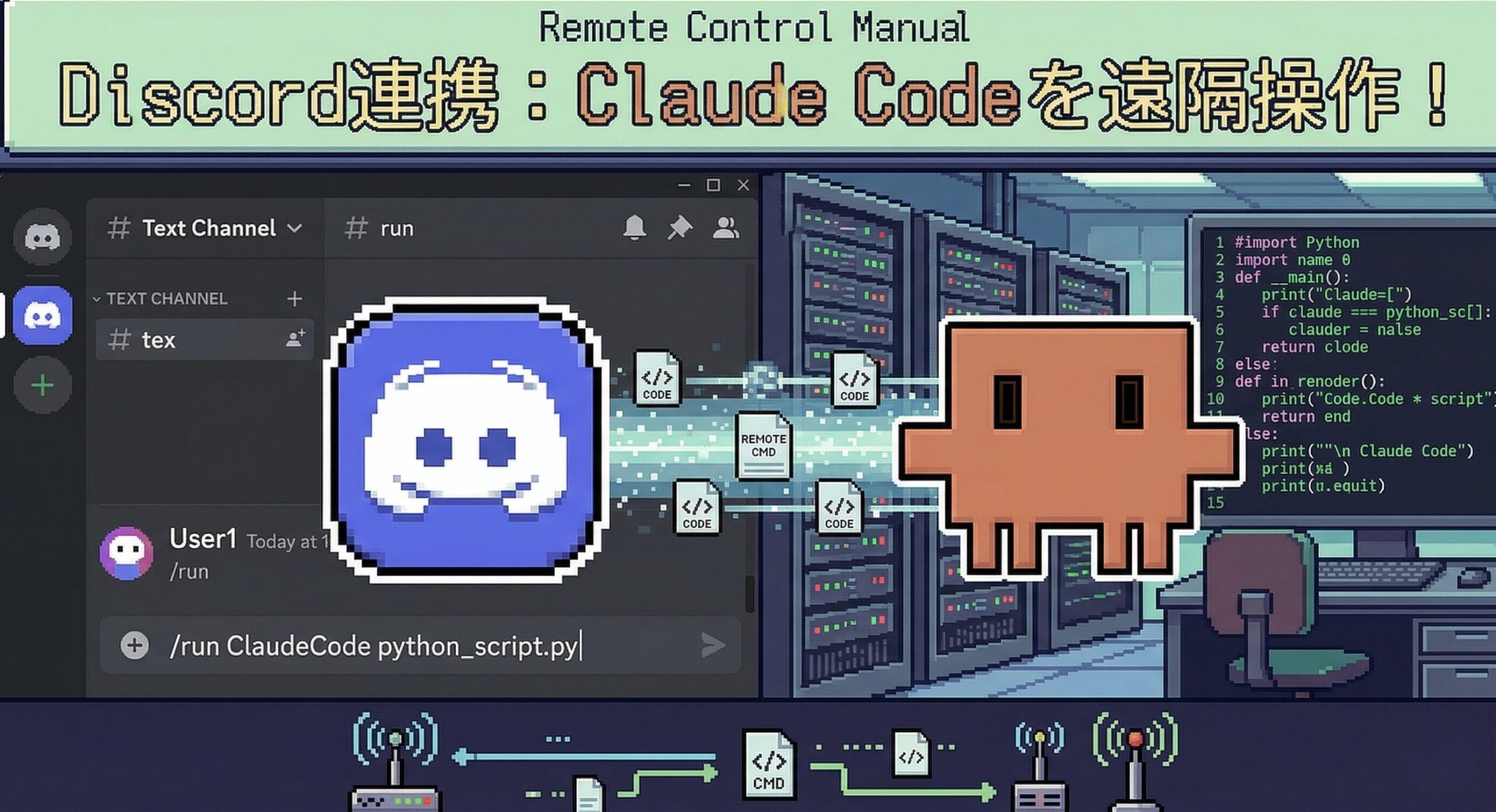
Claude CodeとDiscordを連携すれば、スマホからDMを送るだけで自宅PCのClaude Codeを遠隔操作できます。
この記事では、Discord Botの作成からペアリング、セキュリティ設定まで、全7ステップで設定手順を解説します。
各ステップには「手動」「Claude Codeで自動」のラベルを付けています。
画面の指示に従ってクリックしていくだけなので、初めての方でも安心して進められます。
- スマホからClaude Codeを遠隔操作する5つのメリット
- セットアップ全体の流れ(全7ステップ)
- ステップ1:Discord Developer PortalでBotを作成する【手動】
- ステップ2:BotをDiscordサーバーに招待する【手動】
- ステップ3:Claude CodeでDiscordプラグインを有効化する【自動】
- ステップ4:Bot Tokenを設定する【自動】
- ステップ5:BotにDMしてペアリングコードを取得する【手動】
- ステップ6:ペアリングを承認する【自動】
- ステップ7:アクセスポリシーをallowlistに切り替える【自動】
- アクセス管理コマンド一覧
- 設定ファイルの保存場所
- トラブルシューティング
- よくある質問(Q&A)
- まとめ
スマホからClaude Codeを遠隔操作する5つのメリット
Discord経由でスマホからClaude Codeを操作できると、作業の自由度が大幅に広がります。
外出先からPCのClaude Codeに指示を出せる
通勤中や外出中でも、スマホのDiscordアプリからタスクを依頼できます。
「この記事を書いておいて」「このコードをレビューして」と指示するだけで、自宅PCが自動で作業を進めてくれます。
長時間タスクを外出中にバックグラウンド実行できる
大量のファイル処理や記事の一括生成など、時間がかかる作業をスマホから開始できます。
PCの前でスタートを待つ必要がなく、帰宅時には完了している状態を作れます。
プッシュ通知で作業完了を即座に把握できる
タスク完了時にDiscordのプッシュ通知がスマホに届きます。
PCに戻って進捗を確認する必要がありません。
完了報告を受けてから次の指示を出すだけです。
スマホだけで作業が完結する場面が増える
記事のWordPress投稿やファイル整理、データ分析レポートの作成など、PCを開かなくても済む場面が増えます。
複数人でClaude Codeを共有利用できる
ペアリング機能で家族やチームメンバーのDiscordアカウントを許可リストに追加できます。
複数人が同じClaude Code環境にアクセスでき、チームでの作業効率が向上します。
セットアップ全体の流れ(全7ステップ)
- Discord Developer PortalでBotを作成する(手動)
- BotをDiscordサーバーに招待する(手動)
- Discordプラグインを有効化する(Claude Code)
- Bot Tokenを設定する(Claude Code)
- BotにDMしてペアリングコードを取得する(手動)
- ペアリングを承認する(Claude Code)
- アクセスポリシーをロックダウンする(Claude Code)
ステップ1:Discord Developer PortalでBotを作成する【手動】
Discord Developer Portalで新しいBotアカウントを作成します。
- ブラウザで discord.com/developers/applications を開く
- 右上の「New Application」をクリック
- アプリケーション名(例:Claude Assistant)を入力して「Create」
- 左メニューの「Bot」タブをクリック
- 「Reset Token」ボタンをクリックしてBot Tokenを生成する
- 「Message Content Intent」を有効にする(Privileged Gateway Intentsセクション)
Bot Tokenは一度しか表示されません。必ずコピーして安全な場所に保管してください。
ステップ2:BotをDiscordサーバーに招待する【手動】
- Developer Portalの左メニュー「OAuth2」→「URL Generator」を開く
- 「SCOPES」で「bot」にチェック
- 「BOT PERMISSIONS」で必要な権限を選択(最低限:Send Messages、Read Messages)
- 生成されたURLをブラウザで開き、招待するサーバーを選択
BotはDMのみで使う場合もサーバーへの参加が必要です(Discordの仕様)。
ステップ3:Claude CodeでDiscordプラグインを有効化する【自動】
Claude Codeのターミナルで次のコマンドを実行します。
/discord:configure初回実行時にプラグインが自動インストールされます。
~/.claude/settings.json に設定が追加されます。
ステップ4:Bot Tokenを設定する【自動】
ステップ1でコピーしたBot Tokenを引数として渡します。
/discord:configure MTxxxxxxxxxxxxxxxxxx.Gyyyyy.zzzzzzzzzzzClaude Codeが自動で以下を処理します。
~/.claude/channels/discord/ディレクトリを作成- Bot Tokenを
~/.claude/channels/discord/.envに保存 - ファイルのパーミッションを
chmod 600に設定(セキュリティ保護)
Tokenを変更した場合はClaude Codeのセッション再起動が必要です。アクセス制御の設定(access.json)はリアルタイムで反映されるため再起動不要です。
ステップ5:BotにDMしてペアリングコードを取得する【手動】
- Discordで作成したBotのプロフィールを開く
- 「メッセージを送る」でDMを開始
- 何かメッセージを送ると、Botからペアリングコードが返信される
ペアリングコードには有効期限があります。取得後はすぐにステップ6を実行してください。
ステップ6:ペアリングを承認する【自動】
Claude Codeのターミナルでペアリングコードを承認します。
/discord:access pair <ペアリングコード>Claude Codeが ~/.claude/channels/discord/access.json の allowFrom リストにDiscordユーザーIDを自動追加します。
複数のユーザーを許可する場合は、それぞれがBotにDMしてコードを取得し、個別に承認します。
ステップ7:アクセスポリシーをallowlistに切り替える【自動】
許可するユーザーが全員そろったら、新規ペアリングを無効化してセキュリティを強化します。
/discord:access policy allowlistpairing(一時的な受付モード)から allowlist(許可リストのみ)に切り替わります。
設定はリアルタイムで反映されます。
新しいユーザーを追加する際は一時的に
pairingに戻し、承認後に再度allowlistに切り替えてください。
アクセス管理コマンド一覧
| コマンド | 説明 |
/discord:configure |
現在の設定状況を確認 |
/discord:configure <token> |
Bot Tokenを設定・更新 |
/discord:access |
アクセス許可状況を確認 |
/discord:access pair <code> |
ペアリングコードを承認 |
/discord:access deny <code> |
ペアリングコードを拒否 |
/discord:access allow <userId> |
ユーザーIDを直接許可リストに追加 |
/discord:access policy allowlist |
許可リストのみに制限(推奨) |
/discord:access policy disabled |
Discord連携を無効化 |
/discord:access group add <channelId> |
サーバーチャンネルを追加 |
/discord:access group rm <channelId> |
サーバーチャンネルを削除 |
設定ファイルの保存場所
| ファイルパス | 用途 | 備考 |
~/.claude/settings.json |
プラグインの有効化設定 | 変更後はセッション再起動が必要 |
~/.claude/channels/discord/.env |
Bot Token | パーミッション600(要保護) |
~/.claude/channels/discord/access.json |
アクセス制御設定 | 変更はリアルタイムで反映 |
トラブルシューティング
BotがDMに返信しない場合
/discord:configureでTokenが正しく設定されているか確認する- Claude Codeのセッションを再起動してプラグインをリロードする
- Discord Developer PortalでMessage Content Intentが有効か確認する
- BotがDiscordサーバーに参加しているか確認する
ペアリングコードが期限切れになった場合
- 再度BotにDMしてペアリングコードを取得する
- コード取得後はすぐに承認コマンドを実行する
Bot Tokenが漏洩した可能性がある場合
- Discord Developer PortalでTokenを「Reset Token」して新しいTokenを発行する
/discord:configure <新しいToken>で再設定する- Claude Codeのセッションを再起動する
よくある質問(Q&A)
Q. Discord Botは無料で作成できますか?
はい、Discord Developer Portalは無料で利用できます。
Botの作成やサーバーへの招待に費用はかかりません。
Q. 複数台のPCからDiscord Bot経由でClaude Codeを使えますか?
1つのBot Tokenは1つのClaude Codeインスタンスに紐づきます。
複数台のPCで使う場合は、PC台数分のBotを作成してください。
Q. セキュリティは大丈夫ですか?
allowlistポリシーを設定すれば、許可したDiscordユーザーID以外からの操作は拒否されます。
Bot Tokenはchmod 600でローカルに保護されます。
定期的にTokenのリセットを行うとさらに安全です。
Q. スマホ以外(タブレットやPC)のDiscordからも操作できますか?
はい、Discordが動作するデバイスであればどこからでも操作できます。
スマホアプリ、デスクトップアプリ、ブラウザ版のいずれも対応しています。
まとめ
この記事のポイントを整理します。
- Discord BotとClaude Codeを連携すれば、スマホから自宅PCを遠隔操作できる
- セットアップは全7ステップで、手動操作はBot作成・招待・DM送信の3つだけ
- allowlistポリシーを設定すれば、許可したユーザーだけがアクセスできる
- 外出先からのタスク依頼やプッシュ通知による完了確認が可能になる
「設定が難しそう」と感じていたあなたも、ここまで読み進められた時点で準備は整っています。
あとは手順どおりに進めるだけです。
通勤中のスマホからClaude Codeに指示を出せる未来は、もうすぐそこにあります。