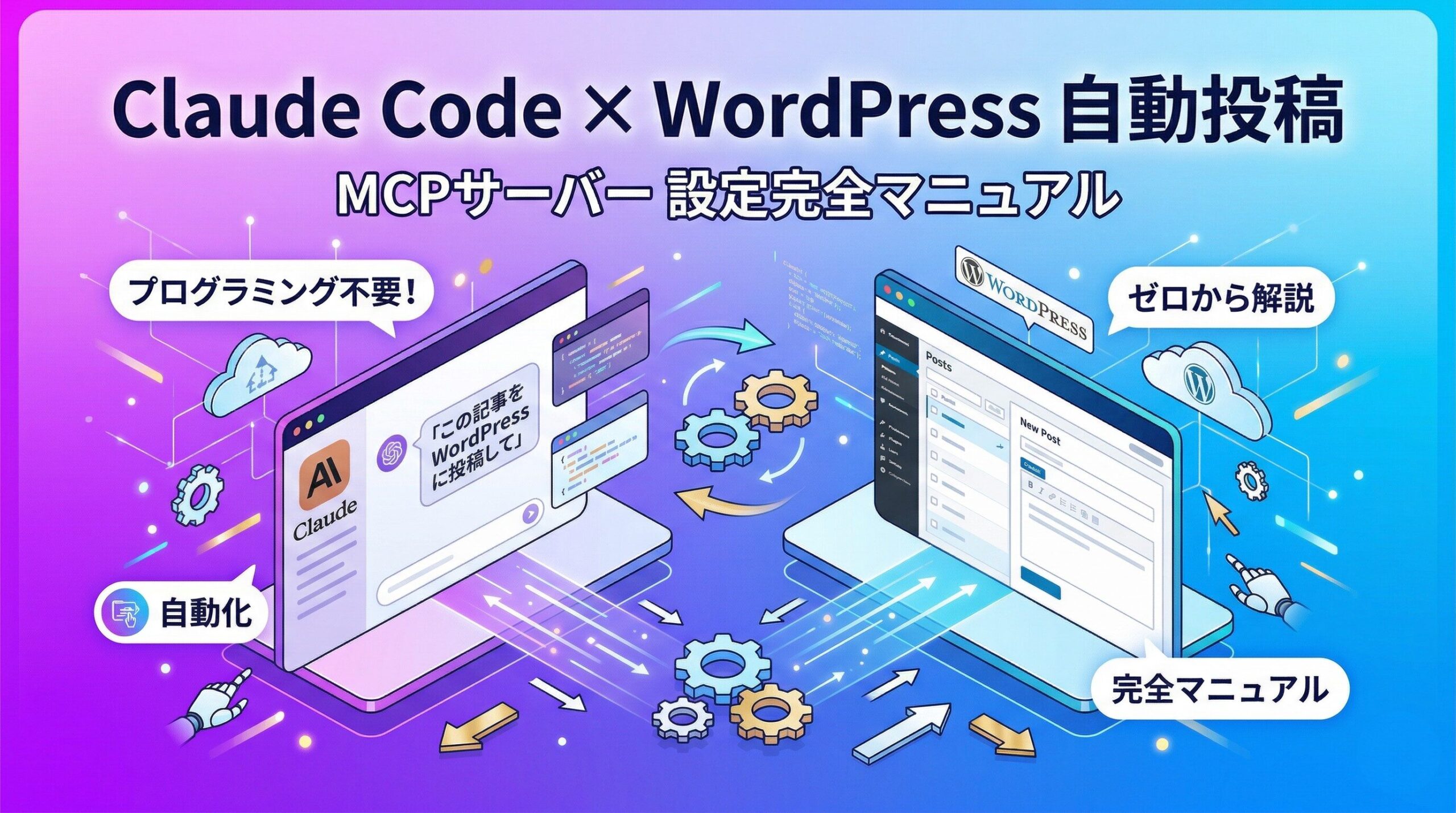
Claude Code で MCP サーバーを設定する方法【完全マニュアル】
プログラミング不要!WordPress自動投稿を例に解説
はじめに
MCP(Model Context Protocol)サーバーとは、Claude Code に「外部サービスを操作する能力」を追加するしくみです。
たとえば WordPress の MCP サーバーを設定すると、Claude Code に「この記事を WordPress に投稿して」と話しかけるだけで、自動で投稿されるようになります。
このマニュアルでは WordPress への自動投稿 を例に、MCP サーバーの設定方法をゼロから解説します。
全体の流れ
STEP 1  WordPress でアプリケーションパスワードを発行する  【手動】
STEP 2  Claude Code に MCP サーバーを追加するコマンドを実行する  【Claude Code が自動】
STEP 3  接続を確認する  【Claude Code が自動】
STEP 4  実際に投稿してみる  【Claude Code が自動】
STEP 1|WordPress でアプリケーションパスワードを発行する
🖐 ここは手動操作が必要です
「アプリケーションパスワード」とは、外部ツールが WordPress にアクセスするための専用パスワードです。ログインパスワードとは別に発行します。
手順
- WordPress の管理画面(
あなたのサイトURL/wp-admin)にログインする - 左メニュー「ユーザー」→「プロフィール」をクリック
- ページを一番下までスクロールする
- 「アプリケーションパスワード」というセクションを見つける
- 「新しいアプリケーションパスワードの名前」に 「Claude Code」 と入力する
- 「新しいアプリケーションパスワードを追加」ボタンをクリック
- 画面に表示される英数字のパスワードをコピーしてメモしておく
⚠️ 注意:パスワードはこの画面を閉じると二度と表示されません。必ずコピーしてください。
メモしておく情報
| 項目 | 内容 |
|---|---|
| WordPress サイト URL | 例:https://www.example.com |
| ユーザー名 | WordPress ログイン時のユーザー名 |
| アプリケーションパスワード | 発行したパスワード(スペース込みでOK) |
STEP 2|Claude Code に MCP サーバーを追加する
🤖 ここは Claude Code に任せるだけです
Claude Code のチャット欄に以下を貼り付けて送信する
下記の内容で WordPress の MCP サーバーを設定してください。

claude mcp add wordpress \
    -e WP_URL=あなたのサイトURL \
    -e WP_USER=あなたのユーザー名 \
    -e WP_APP_PASS="発行したアプリケーションパスワード" \
    -- npx wordpress-mcp
Claude Code が自動で行うこと
Claude Code は以下のコマンドを実行して、設定ファイルに WordPress の接続情報を保存します。
claude mcp add wordpress \
    -e WP_URL=https://www.example.com \
    -e WP_USER=your-username \
    -e WP_APP_PASS="xxxx xxxx xxxx xxxx xxxx xxxx" \
    -- npx wordpress-mcp
成功すると以下のようなメッセージが表示されます:
Added stdio MCP server wordpress with command: npx wordpress-mcp to local config
File modified: /Users/あなたのユーザー名/.claude.json
STEP 3|接続を確認する
🤖 ここは Claude Code に任せるだけです
Claude Code に確認を依頼する
MCP サーバーの接続状況を確認してください
Claude Code が以下のコマンドを実行します:
claude mcp list
成功時の表示例
wordpress: npx wordpress-mcp - ✓ Connected
「✓ Connected」と表示されれば接続完了です。
⚠️ 注意:設定は次回の新しいセッション(チャット)から有効になります。 設定後は一度チャットを閉じて、新しいチャットを開いてください。
STEP 4|実際に WordPress へ投稿してみる
🤖 ここは Claude Code に任せるだけです
新しいチャットを開いたら、以下のように Claude Code に話しかけるだけで投稿できます。
下書きとして投稿する場合
〇〇.html を WordPress に下書きで投稿してください
そのまま公開する場合
〇〇.html を WordPress に公開投稿してください
成功時の表示例
✓ 投稿成功!
  記事ID  : 452
  公開URL : https://www.example.com/?p=452
WordPress 管理画面の「投稿一覧」に記事が追加されていれば完成です!
よくあるトラブルと対処法
❌「WordPress host URL is not set」と表示される
原因: 設定後に新しいセッションを開いていない 対処: チャットを一度閉じて、新しいチャットを開き直してください
❌「No module named ‘requests’」と表示される
原因: 必要なライブラリがインストールされていない 対処: Claude Code に「requests をインストールしてください」と伝えるだけで自動インストールされます
❌「401 Unauthorized」と表示される
原因: ユーザー名またはアプリケーションパスワードが間違っている 対処: WordPress 管理画面で新しいアプリケーションパスワードを再発行して、設定をやり直してください
まとめ
| ステップ | 作業者 | 内容 |
|---|---|---|
| STEP 1 | 自分 | WordPress でアプリケーションパスワードを発行 |
| STEP 2 | Claude Code | MCP サーバーの設定コマンドを実行 |
| STEP 3 | Claude Code | 接続確認 |
| STEP 4 | Claude Code | WordPress への自動投稿 |
一度設定してしまえば、あとは Claude Code に話しかけるだけで WordPress への投稿が自動化されます。記事作成から投稿まで、すべて Claude Code 上で完結できるようになります。
作成日:2026年3月29日